Anmelden und Onboarding: So starten Sie | Sendpaper

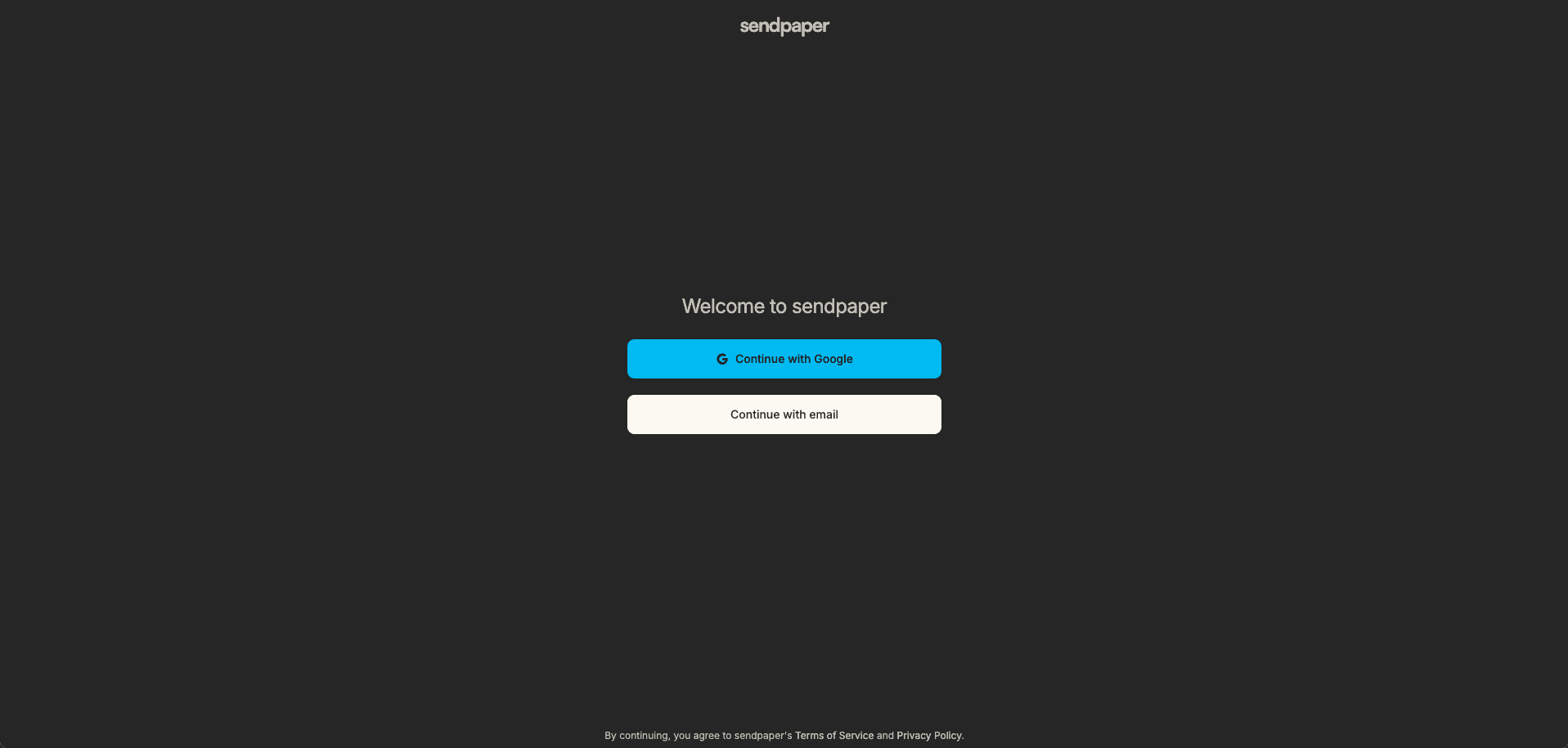
Dieser Leitfaden erklärt Anmeldung und Onboarding bei Sendpaper, damit Sie Dokumente teilen oder eine Data Room einrichten können. Wir beschreiben die Anmeldeoptionen (Google und E-Mail-Magic-Link), das Anlegen Ihrer Organisation inklusive Dokumentenspeicher-Region und die Wahl, wie Sie starten möchten. Zum Öffnen eines geteilten Links ist kein Konto nötig; dieser Guide richtet sich an alle, die Links und Data Rooms anlegen und verwalten wollen.
1. Bei Sendpaper anmelden
Rufen Sie die Sendpaper-App auf. Sie sehen die Anmeldeseite. Sie können sich auf zwei Wegen anmelden:
-- Mit Google anmelden - Mit Ihrem Google-Konto per Klick anmelden. -- Mit E-Mail fortfahren - E-Mail-Adresse eingeben; wir schicken Ihnen einen Magic-Link zur Anmeldung ohne Passwort.
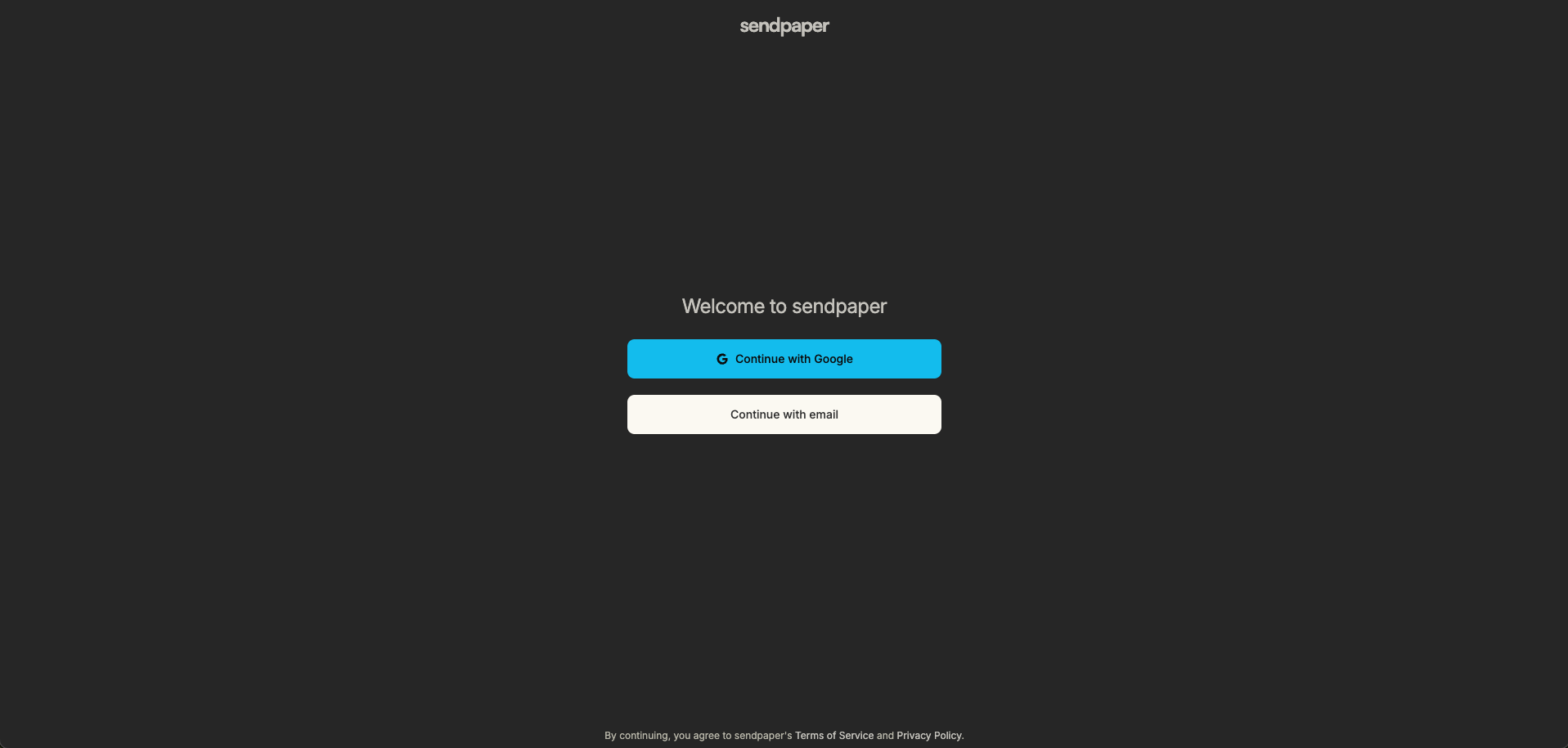
Wählen Sie die gewünschte Option. Als neuer Nutzer legen Sie dabei Ihr Konto an.
2. Bei E-Mail-Anmeldung: Posteingang prüfen und Anmeldung bestätigen
Wenn Sie sich per E-Mail anmelden, senden wir einen Magic-Link an die angegebene Adresse. Sie sehen einen Hinweis, Ihre E-Mail zu prüfen.
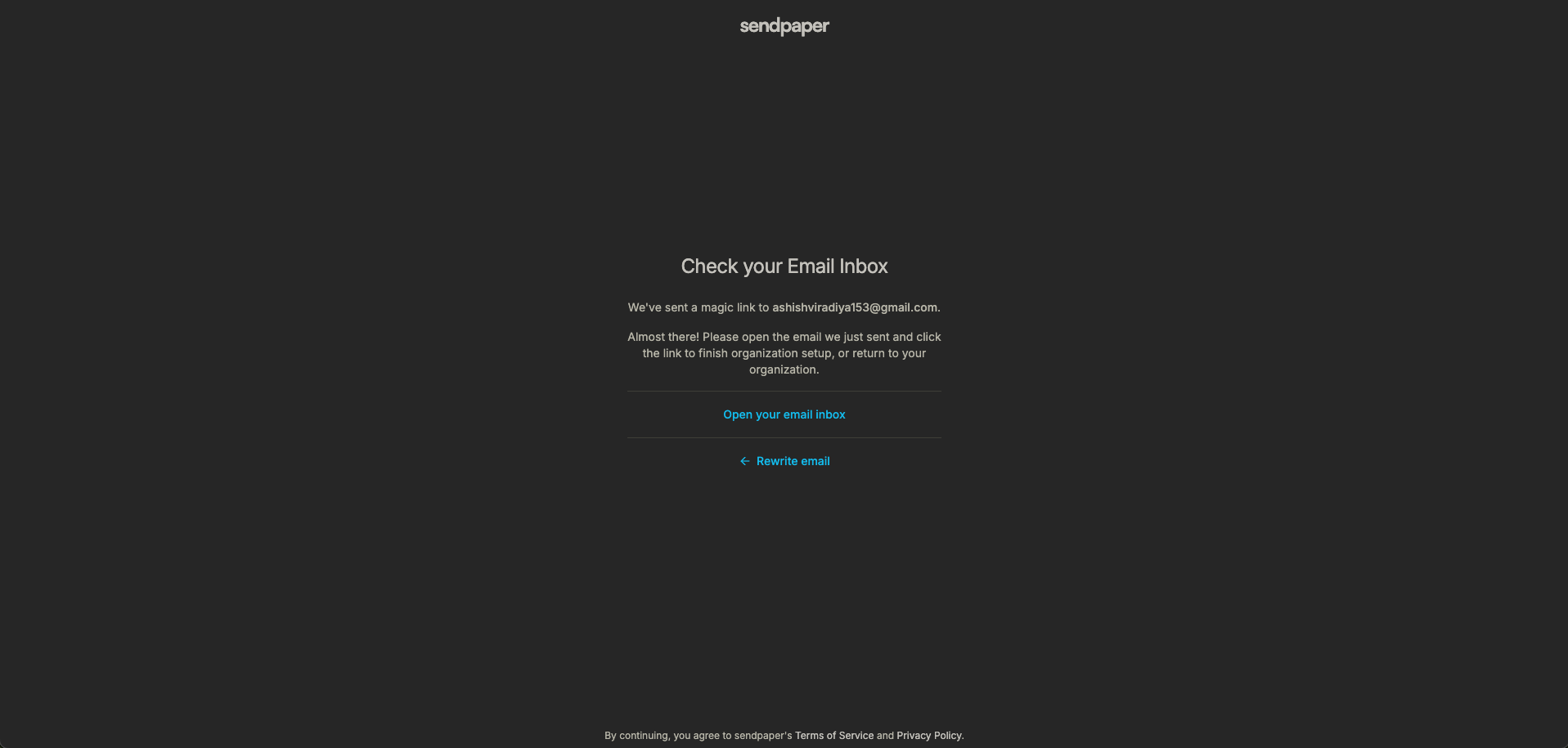
Öffnen Sie Ihren Posteingang, finden Sie die E-Mail von Sendpaper und klicken Sie auf den Link. Anschließend erscheint eine Bestätigungsseite. Klicken Sie auf Anmeldung abschließen. Danach sind Sie angemeldet und werden zum nächsten Schritt weitergeleitet (Organisation anlegen oder Dashboard, je nach Kontostand).
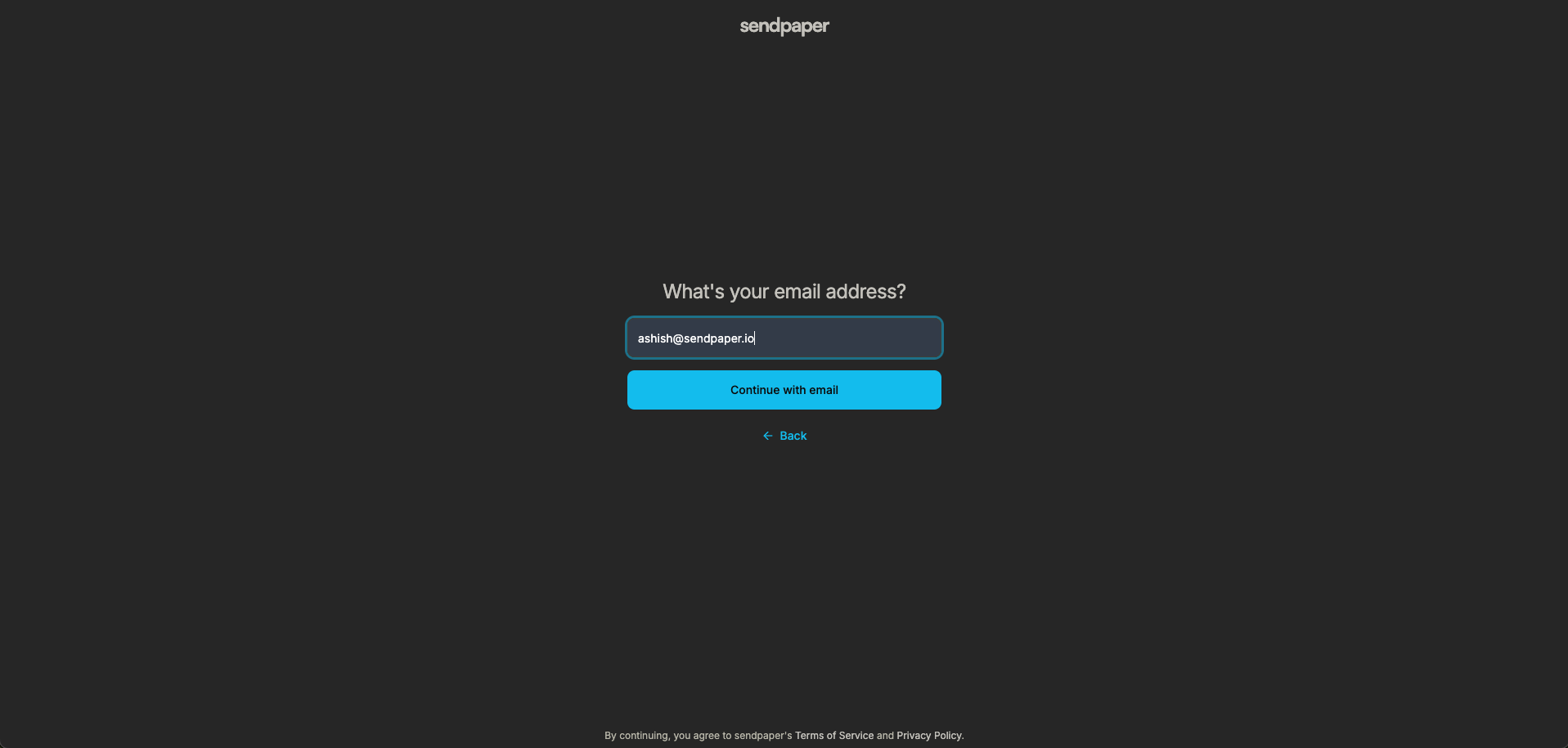
Falls die E-Mail nicht ankommt, prüfen Sie Spam und Werbung. Von der Anmeldeseite aus können Sie bei Bedarf einen neuen Link anfordern.
3. Organisation anlegen
Nach der ersten Anmeldung legen Sie eine Organisation an. Das ist Ihr Workspace: Alle Dokumente und Data Rooms gehören zu einer Organisation; später können Sie mehrere anlegen.
Auf dem Bildschirm Neue Organisation anlegen tragen Sie ein:
-- Organisationsname - Ein Name, den Sie wiedererkennen (z. B. Firma oder Team).
-- Organisations-URL - Eine eindeutige Adresse für Ihren Workspace (z. B. acme für sendpaper.app/acme). Wir schlagen einen Namen vor; Sie können ihn ändern, wenn die URL frei ist.
-- Branche - Optional; hilft uns, die Oberfläche anzupassen.
-- Dokumentenspeicher-Region - Wo Ihre Dokumente und Data-Room-Dateien gespeichert werden. Wir schlagen eine Region anhand Ihres Standorts vor; Sie können eine andere für Data Residency und Compliance wählen. Die Region gilt für alle Dokumente dieser Organisation.
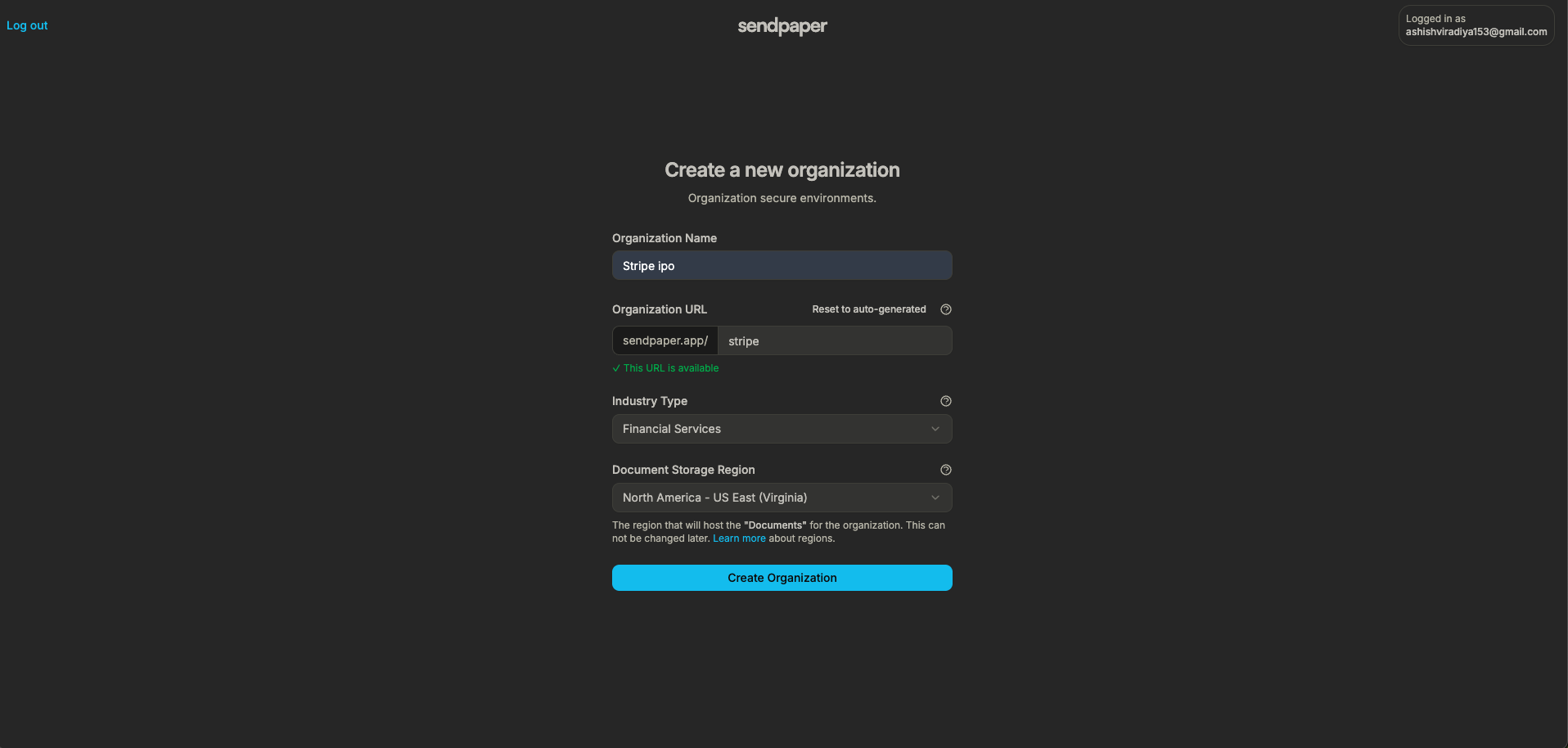
Klicken Sie auf Organisation erstellen. Nach der Erstellung gelangen Sie zum nächsten Schritt und wählen, wie Sie starten möchten.
4. Wählen, wie Sie starten möchten
Sie sehen einen kurzen Onboarding-Schritt mit der Frage, was Sie zuerst tun möchten:
-- Dokument teilen - Ein Dokument (z. B. PDF) hochladen und einen Link zum Teilen erstellen. Gut für Pitch Decks, einzelne Dateien oder sicheres PDF-Teilen. -- Data Room erstellen - Eine Data Room anlegen, Ordner und Dateien verwalten und einen Link mit Zugriffskontrolle und granularen Berechtigungen teilen. Gut für Due Diligence, Fundraising oder mehrseitige Deals.
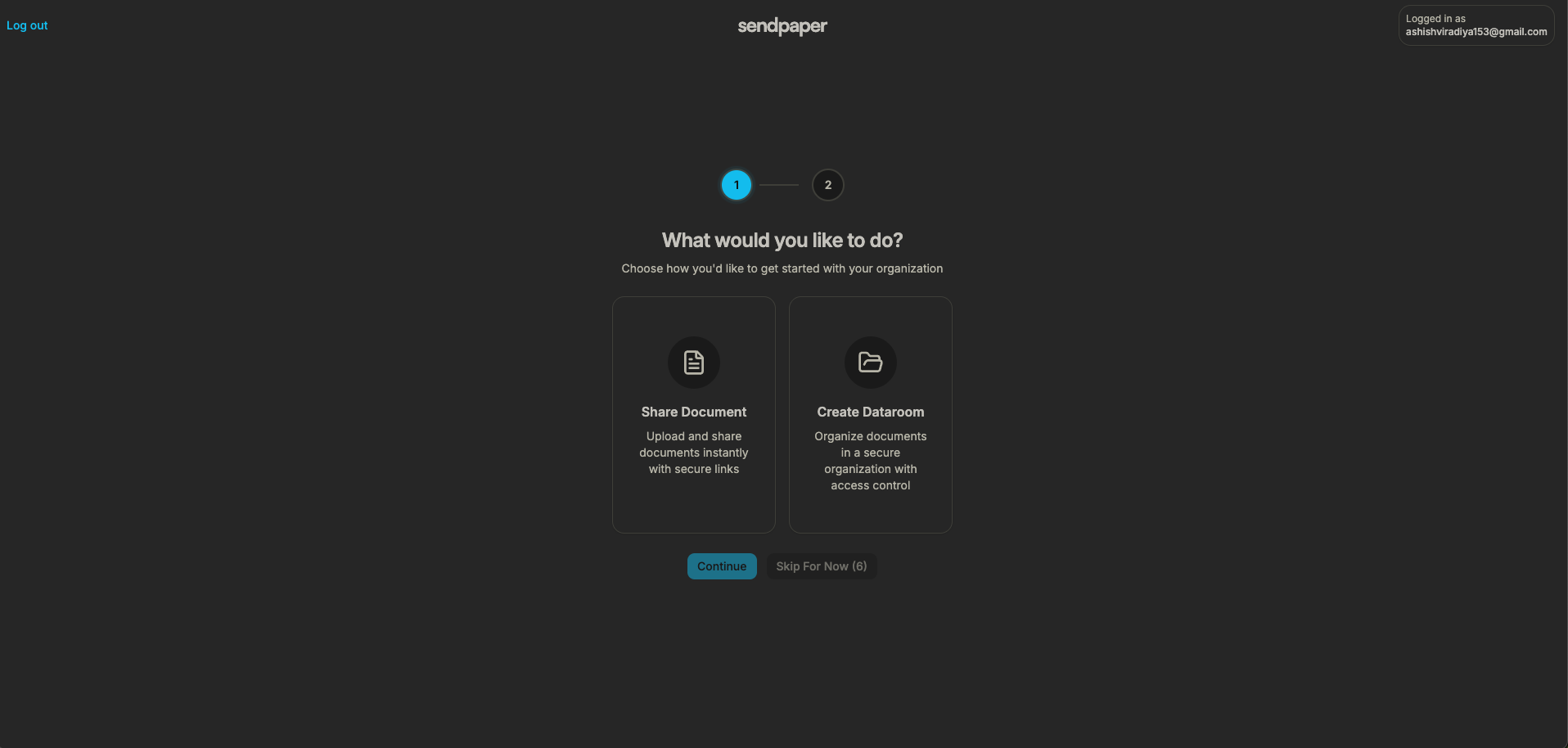
Wählen Sie eine Option. Die andere können Sie später jederzeit im Dashboard nachholen.
5. Bei „Dokument teilen“: Erste Datei hochladen
Wenn Sie ein Dokument teilen möchten, können Sie auf dem nächsten Bildschirm eine Datei hochladen. Per Drag & Drop oder per Klick. Wir unterstützen PDF, Office, Bilder, Video und mehr. Nach dem Upload können Sie einen Link anlegen, Zugriffskontrolle (Passwort, Ablauf, E-Mail) setzen und den Link teilen.
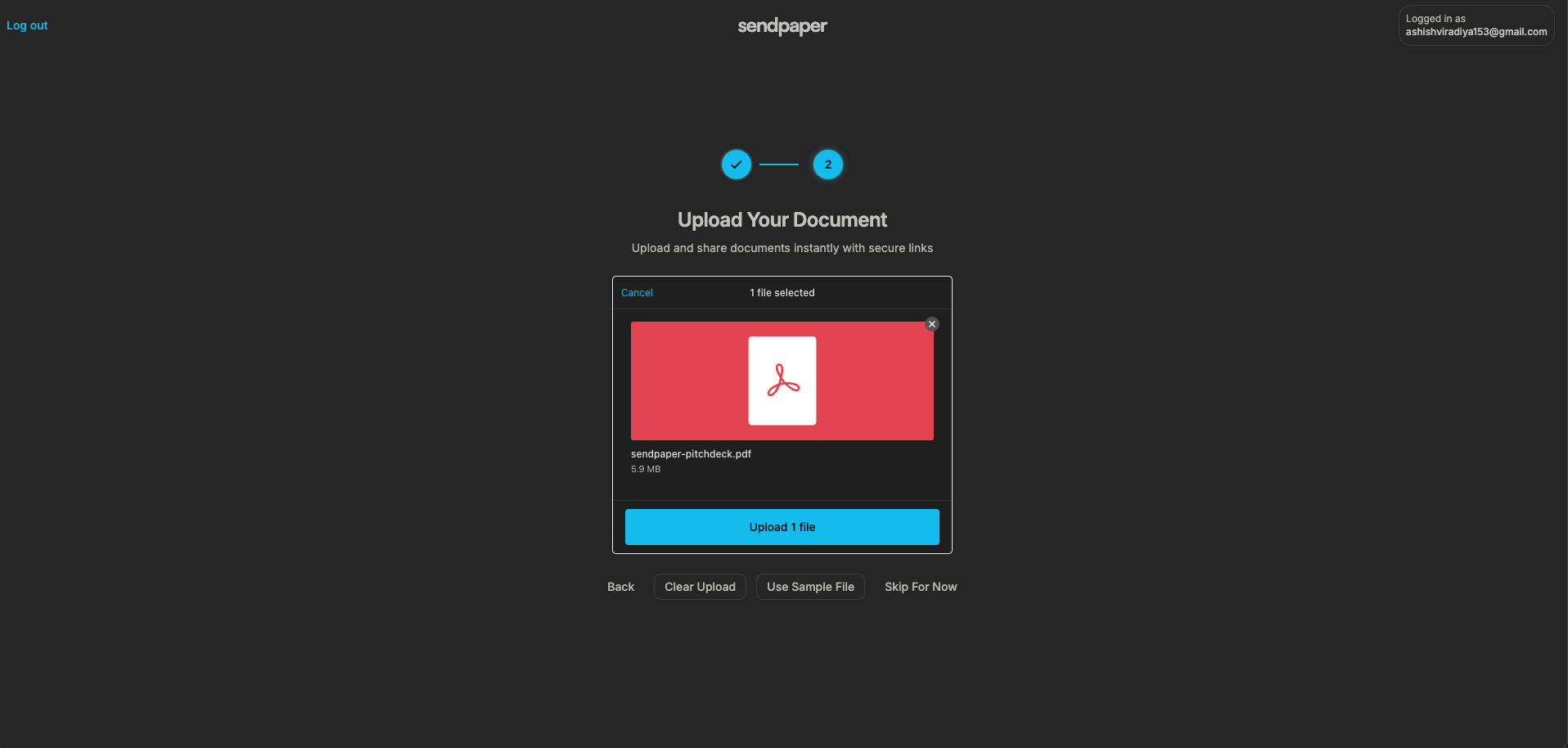
Sie können den Upload hier auch überspringen und im Organisations-Dashboard später hochladen oder Links anlegen.
6. Bei „Data Room erstellen“
Wenn Sie eine Data Room erstellen, können Sie einen Data-Room-Trial starten. Sie werden durch Trial-Aktivierung, Anlegen der ersten Data Room und Einladen von Teammitgliedern geführt; danach Ordner und Dateien anlegen sowie granulare Berechtigungen und Link-Einstellungen setzen. Die vollständige Anleitung steht in Data-Room-Trial starten: Schritt-für-Schritt-Anleitung. Im Dashboard verwalten Sie mehrere Data Rooms und steuern, wer was sieht.
Was danach passiert
Nach dem Onboarding landen Sie im Organisations-Dashboard. Ihren ersten sicheren Link oder Ihre Data Room können Sie innerhalb weniger Minuten teilen. Von dort aus können Sie:
- Dokumente hochladen und Dokumenten-Links mit Wasserzeichen, Screenshot-Schutz und Nur-Ansicht erstellen.
- Data Rooms anlegen und verwalten, mit Ordnern, Berechtigungen und Audit-Logs.
- An jedem Link Zugriffskontrolle setzen: Passwort, Ablauf, E-Mail-Allow-/Block-Liste und Benachrichtigungen.
- Teammitglieder einladen und die Organisation in den Einstellungen verwalten.
Wenn Sie sich später erneut anmelden, gelangen Sie direkt zu Ihrer Organisation (oder zur Organisationsliste) und können bei mehreren Organisationen wechseln.
Frequently Asked Questions
Related posts
- Product, GuidesData-Room-Gruppen: Rechte und Analytics an einem Ort | SendpaperNutzen Sie Data-Room-Gruppen in Sendpaper, um Berechtigungen und Analytics für Investoren, Käufer und Teams zu steuern. Gruppe einmal anlegen, auf Links anwenden und Aktivität auf Gruppenebene sehen.
- Product, GuidesWie Sendpaper Dateien im Viewer als Bilder rendert (und warum das wichtig ist) | SendpaperSo wandelt Sendpaper hochgeladene PDFs in Seitenbilder um. Dieser Guide erklärt, welche Formate im Viewer sichtbar sind, was die Verarbeitung bedeutet und warum ein Loader erscheint.
- Product, SecuritySicheres PDF-Dokumententeilen: Wasserzeichen, Screenshot-Schutz, Nur-Ansicht | SendpaperPDFs sicher teilen mit Wasserzeichen, Screenshot-Schutz, Nur-Ansicht und One-Click-Agreement. Passwort und Zugriffskontrolle in Share-Link und Zugriffskontrolle. Eine Sidebar, alle Optionen.