Sicheres PDF-Dokumententeilen: Wasserzeichen, Screenshot-Schutz, Nur-Ansicht | Sendpaper

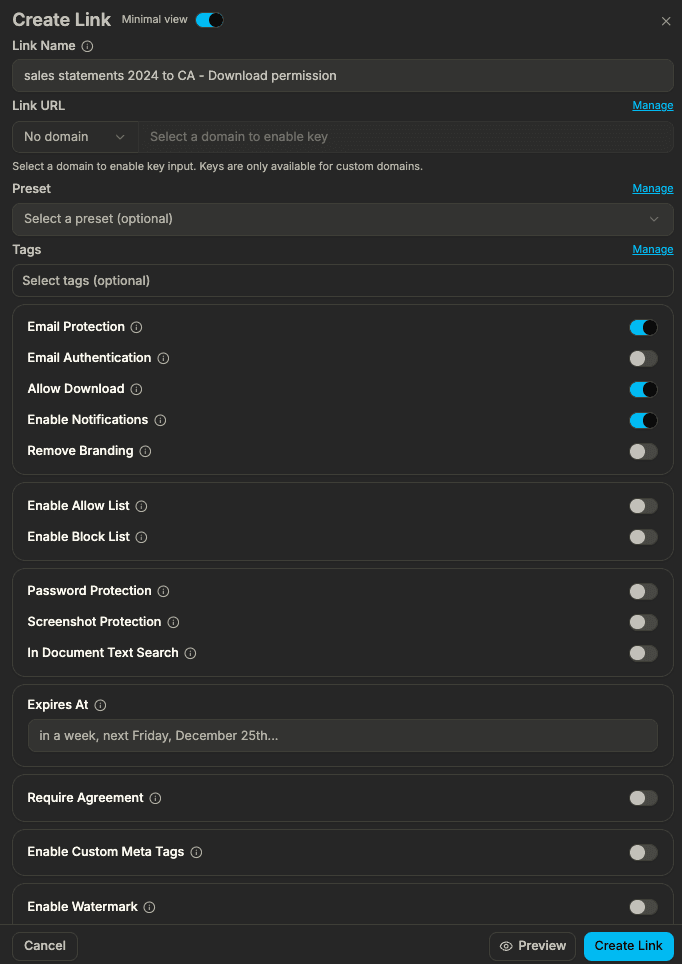
Dieser Leitfaden beschreibt Optionen für sicheres PDF- und Dokumententeilen: Wasserzeichen, Screenshot-Schutz, Nur-Ansicht (kein Download), One-Click-Agreement, Suche im Dokument und eigene Meta-Tags. Zu Passwort, Link-Ablauf, E-Mail-Schutz, Allow-/Block-Liste und Benachrichtigungen siehe Share-Link und Zugriffskontrolle.
Eine Stelle für alle Link-Einstellungen
Wenn Sie einen Link für ein Dokument anlegen, liegen alle Optionen in derselben Sidebar: Zugriffskontrolle, Sicherheit (inkl. Screenshot-Schutz), Wasserzeichen und Ablauf. Für Data Rooms gilt dasselbe für den Room-Link. Die Zugriffskontrolle (Passwort, Ablauf, E-Mail, Allow-/Block-Liste) wird in Share-Link und Zugriffskontrolle beschrieben; im Folgenden geht es um den Rest.
Wasserzeichen
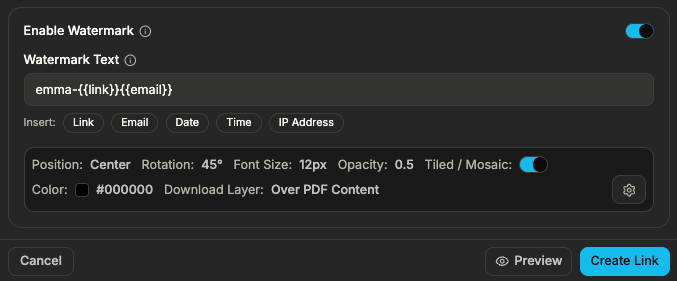
Fügen Sie sichtbare oder dezentere Wasserzeichen zu Ihrem PDF hinzu, damit bei Weitergabe einer Kopie erkennbar ist, von wem der Link stammt. Sie können Text (z. B. Betrachter-E-Mail oder Name), Position und Deckkraft einstellen. Wasserzeichen werden pro Ansicht angewendet und wirken Leaks entgegen. Das folgende Video zeigt den Wasserzeichen-Ablauf im Produkt.
Screenshot-Schutz
Screenshot-Schutz erschwert es Betrachtern, das Dokument per Screenshot oder Bildschirmaufnahme zu erfassen. Wenn aktiviert, sehen Betrachter das Dokument in einem geschützten Viewer. Das reduziert ungewolltes Kopieren und eignet sich für vertrauliche PDFs. Der kurze Clip zeigt das Verhalten.
Nur-Ansicht und Download-Kontrolle
Sie können den Download deaktivieren, damit Betrachter das PDF nur im Browser ansehen können. So entstehen weniger Kopien. Aktivieren oder deaktivieren Sie „Download erlauben“ (oder vergleichbar) beim Anlegen oder Bearbeiten des Links. Kombinieren Sie mit Wasserzeichen und Screenshot-Schutz für sensible Dokumente.

One-Click-Agreement (optional)
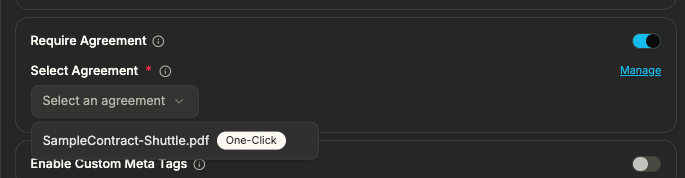
Bei Verträgen oder AGB können Sie verlangen, dass Betrachter eine Vereinbarung akzeptieren, bevor sie das Dokument sehen. Sie sehen den Text und bestätigen mit einem Klick; erst danach öffnet sich das Dokument. So haben Sie einen Nachweis der Annahme. Die Agreement-Option wird in den Link-Einstellungen konfiguriert.
Suche im Dokument
Betrachter können im PDF nach Text suchen. So sind lange Dokumente einfacher nutzbar, ohne den sicheren Viewer zu verlassen. Der folgende Clip zeigt die Suche im Dokument.
Eigene Meta-Tags für Links
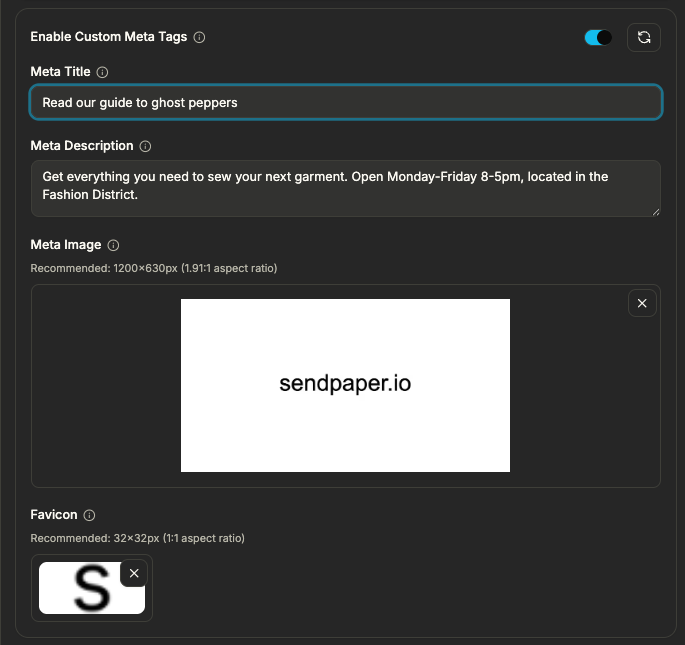
Sie können eigene Meta-Tags (Titel, Beschreibung) für die Link-Seite setzen. So wirkt die Vorschau beim Teilen in Social oder Chat professioneller.
Schritte: PDF sicher teilen
| Schritt | Aktion |
|---|---|
| 1 | PDF im Dashboard hochladen (oder Data Room anlegen). |
| 2 | Neuen Link für das Dokument anlegen. |
| 3 | Zugriffskontrolle (Passwort, Ablauf, E-Mail, Allow-/Block-Liste) nach Bedarf setzen; siehe Share-Link und Zugriffskontrolle. |
| 4 | Wasserzeichen aktivieren und Text/Position setzen. |
| 5 | Screenshot-Schutz aktivieren, wenn Aufnahmen eingeschränkt werden sollen. |
| 6 | Download erlauben deaktivieren für Nur-Ansicht. |
| 7 | Link speichern und teilen. |
Link-Limits nach Tarif stehen in Share-Link und Zugriffskontrolle und Preise.
Frequently Asked Questions
Related posts
- Product, GuidesData-Room-Gruppen: Rechte und Analytics an einem Ort | SendpaperNutzen Sie Data-Room-Gruppen in Sendpaper, um Berechtigungen und Analytics für Investoren, Käufer und Teams zu steuern. Gruppe einmal anlegen, auf Links anwenden und Aktivität auf Gruppenebene sehen.
- Product, GuidesWie Sendpaper Dateien im Viewer als Bilder rendert (und warum das wichtig ist) | SendpaperSo wandelt Sendpaper hochgeladene PDFs in Seitenbilder um. Dieser Guide erklärt, welche Formate im Viewer sichtbar sind, was die Verarbeitung bedeutet und warum ein Loader erscheint.
- Product, GuidesAnmelden und Onboarding: So starten Sie | SendpaperSo melden Sie sich an und schließen das Onboarding bei Sendpaper ab. Google oder E-Mail-Magic-Link, Organisation anlegen, Dokumentenspeicher-Region wählen, dann Dokument teilen oder Data Room erstellen.