Share-Link & Zugriffskontrolle | Sendpaper

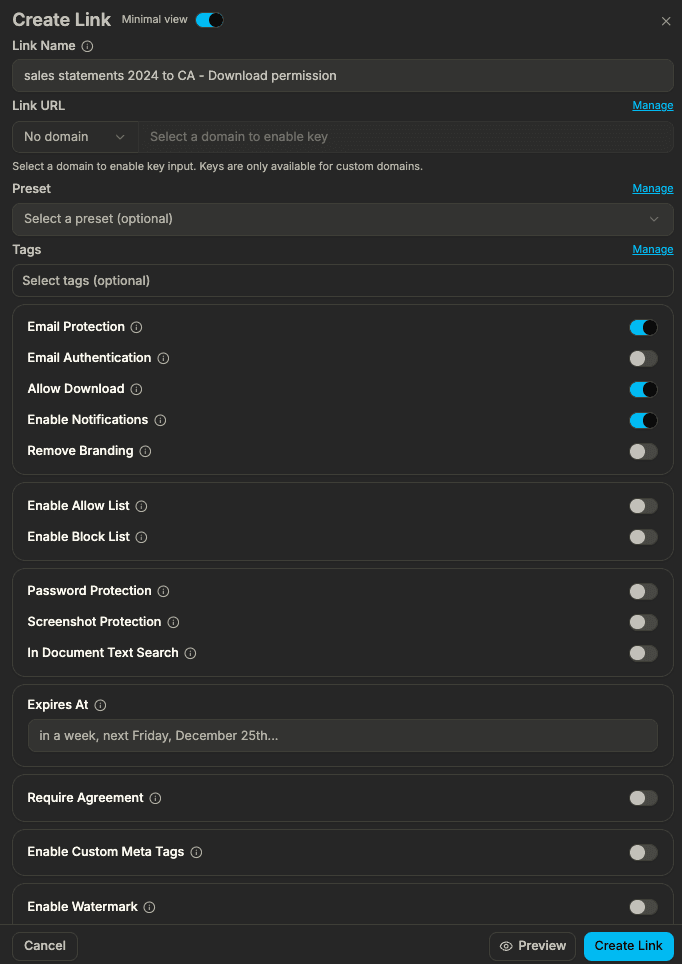
Wenn Sie einen Dokument- oder Data-Room-Link teilen, brauchen Sie eine Stelle, an der Sie einstellen, wer ihn öffnen darf, wann er ungültig wird und ob Sie benachrichtigt werden. Bei Sendpaper steuern Sie genau das: Passwort, Link-Ablauf, E-Mail-Allow-Liste, E-Mail-Block-Liste, E-Mail-Schutz (E-Mail vor Zugriff nötig) und Benachrichtigungen (Meldung bei Aufruf). Dieser Leitfaden erklärt die Optionen, ihr Zusammenspiel und die Nutzung an Ihren Links.
Was Sie an jedem Link steuern können
- Passwort - Erst nach Eingabe des Passworts öffnet sich der Link. Nur Personen, denen Sie das Passwort geben, sehen das Dokument oder die Data Room. Passwörter werden ruhend verschlüsselt.
- Link-Ablauf - Datum und Uhrzeit, ab wann der Link abläuft. Danach öffnet er den Inhalt nicht mehr.
- E-Mail-Allow-Liste - Nur die eingetragenen E-Mail-Adressen oder Domains dürfen den Link öffnen (z. B.
investor@fonds.deoder@firma.de). Alle anderen werden abgelehnt. - E-Mail-Block-Liste - Bestimmte Adressen oder Domains blockieren. Alle anderen können den Link weiterhin öffnen (sofern Passwort, Ablauf und andere Einstellungen es erlauben).
- E-Mail-Schutz - Betrachter müssen ihre E-Mail eingeben, bevor sie den Inhalt sehen. So haben Sie einen bekannten Betrachter und können Aufrufe zuordnen sowie Benachrichtigungen nutzen.
- Benachrichtigungen - Sie werden informiert, wenn jemand den Link aufruft oder nutzt. Wenn Sie das aktivieren, wird E-Mail-Schutz automatisch mit aktiviert.
Sie können Optionen kombinieren, z. B. Passwort plus Ablauf plus Allow-Liste oder E-Mail-Schutz plus Benachrichtigungen. Die Link-Einstellungen bündeln alles.
Links nach Tarif
Die Anzahl der Links hängt vom Tarif ab. Orientierung gibt die Tabelle; aktuelle Werte unter Preise.
| Tarif | Links |
|---|---|
| Free | 49 |
| Personal Pro | Unbegrenzt |
| Advance | Unbegrenzt |
| Dataroom Pro | Unbegrenzt |
| Dataroom Advance | Unbegrenzt |
| Enterprise | Unbegrenzt |
Im Free-Tarif haben Sie 49 Links; mit Personal Pro oder höher erhalten Sie unbegrenzt viele Links und alle Zugriffskontroll-Optionen.
Wie die Optionen zusammenspielen
- Allow- und Block-Liste - Sind beide gesetzt, wird zuerst die Allow-Liste geprüft. Ist die E-Mail erlaubt, geht es weiter (dann Passwort/Ablauf usw.). Ist sie nicht erlaubt, wird die Block-Liste geprüft. Ist sie blockiert, wird der Zugriff verweigert.
- E-Mail-Schutz - Wenn aktiv, muss der Betrachter seine E-Mail eingeben, bevor er das Dokument oder die Data Room sieht. Diese E-Mail wird mit Allow-/Block-Liste abgeglichen und steht für Analytics und das Data-Room-Audit-Log zur Verfügung.
- E-Mail-Authentifizierung (OTP) - Für strengere Prüfung können Sie einen Einmalcode an die E-Mail des Betrachters verlangen. Der E-Mail-Authentifizierungs-Ablauf aktiviert dabei automatisch den E-Mail-Schutz.
- Benachrichtigungen - Wenn aktiv, werden Sie bei Aufruf oder Nutzung des Links benachrichtigt. Dafür brauchen wir die E-Mail des Betrachters; deshalb wird E-Mail-Schutz beim Aktivieren von Benachrichtigungen mit eingeschaltet.
- Passwort - Kann mit oder ohne E-Mail-Schutz genutzt werden. Bei beidem geben Betrachter in der Regel zuerst die E-Mail ein (Allow-/Block-Prüfung), dann das Passwort, danach sehen sie den Inhalt.
- Link-Ablauf - Gilt unabhängig von den anderen Einstellungen. Nach dem gesetzten Datum und der Uhrzeit funktioniert der Link nicht mehr.
Zugriffskontrolle am Link einrichten (Schritte)
| Schritt | Aktion |
|---|---|
| 1 | Link für ein Dokument oder die Data Room im Dashboard anlegen oder bearbeiten. |
| 2 | Unter Zugriffskontrolle E-Mail-Schutz aktivieren, wenn E-Mail vor Zugriff (und Allow-/Block-Liste sowie Benachrichtigungen) genutzt werden soll. |
| 3 | Optional E-Mail-Authentifizierung (OTP) für verifizierte E-Mail aktivieren; siehe E-Mail-Authentifizierung für Dokumentenlinks. |
| 4 | Benachrichtigungen aktivieren, um bei Aufruf des Links informiert zu werden. Aktiviert ggf. automatisch den E-Mail-Schutz. |
| 5 | Allow-Liste (bestimmte E-Mails/Domains) und/oder Block-Liste eintragen, wenn der Zugriff auf E-Mail beschränkt oder blockiert werden soll. |
| 6 | Unter Sicherheit Passwortschutz aktivieren und Passwort setzen. |
| 7 | Link-Ablauf (Datum und Uhrzeit) setzen, wenn der Link nach einer bestimmten Zeit ungültig werden soll. |
| 8 | Link speichern und teilen. Betrachter durchlaufen die von Ihnen konfigurierten Schritte (E-Mail, Passwort usw.) in der vorgegebenen Reihenfolge. |
Passwortschutz
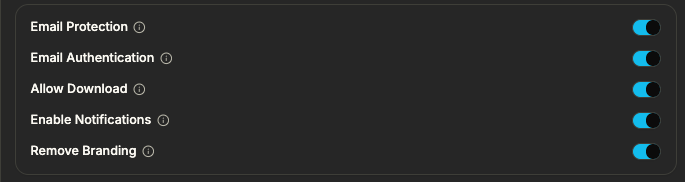
Der Link öffnet sich erst nach Eingabe des Passworts. Sie setzen das Passwort beim Anlegen oder Bearbeiten des Links und teilen es nur mit berechtigten Personen. Link-Passwörter werden ruhend verschlüsselt (AES-256-CTR). Sie können das Passwort später ändern; die Link-URL bleibt gleich. Ausführlich: Dokumente und Links mit Passwort schützen und PDF ohne Adobe mit Passwort schützen.
Link-Ablauf
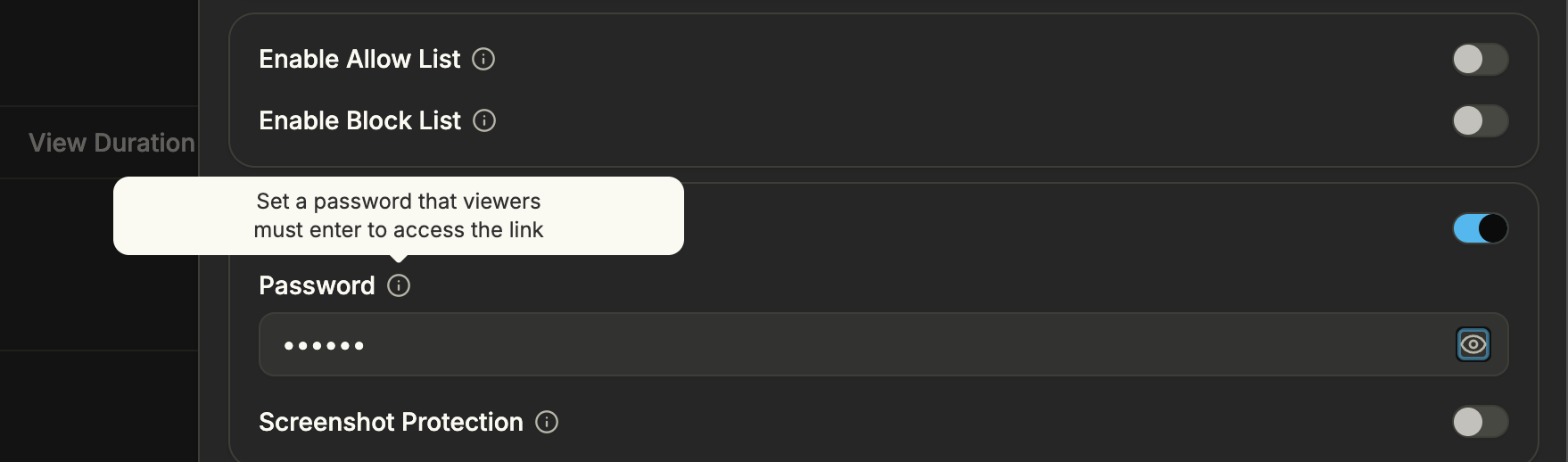
Sie legen Datum und Uhrzeit fest, ab wann der Link abläuft. Danach sehen Aufrufer, dass der Link nicht mehr verfügbar ist (oder werden auf eine von Ihnen festgelegte URL weitergeleitet). Sinnvoll z. B. für Term Sheets, zeitlich begrenzte Data Rooms oder Links, die nach Abschluss eines Prozesses ungültig werden sollen. Der Ablauf gilt zusätzlich zu Passwort, Allow-/Block-Liste und E-Mail-Schutz.
E-Mail-Allow-Liste und Block-Liste
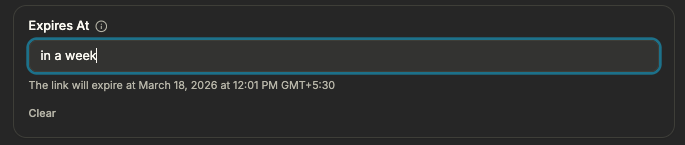
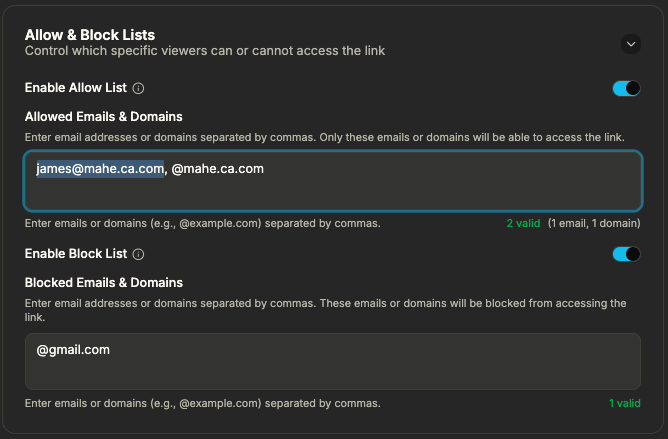
- Allow-Liste - Nur die eingetragenen E-Mail-Adressen oder Domains dürfen den Link öffnen (nach Passwort oder E-Mail-Verifizierung, falls aktiv). Alle anderen werden abgelehnt.
- Block-Liste - Bestimmte Adressen oder Domains blockieren. Alle nicht blockierten können den Link öffnen (vorbehaltlich Passwort, Ablauf, E-Mail-Schutz).
Sie können mehrere E-Mails oder Domains eintragen. Sind Allow- und Block-Liste beide gesetzt, hat die Allow-Liste Vorrang: Ist der Betrachter erlaubt, geht es weiter; sonst wird geprüft, ob er blockiert ist. Dieselbe E-Mail oder Domain nicht in beide Listen eintragen; das Produkt warnt bei Konflikten.
E-Mail-Schutz und Benachrichtigungen
- E-Mail-Schutz - Betrachter müssen ihre E-Mail eingeben, bevor sie das Dokument oder die Data Room sehen. So haben Sie einen bekannten Betrachter für Analytics und das Data-Room-Audit-Log; Allow-/Block-Liste und Benachrichtigungen funktionieren darauf aufbauend.
- Benachrichtigungen - Bei Aktivierung werden Sie informiert, wenn jemand den Link aufruft oder nutzt. So wissen Sie, wann der Link geöffnet wurde und bei aktivem E-Mail-Schutz von wem. Beim Aktivieren von Benachrichtigungen wird E-Mail-Schutz automatisch mit aktiviert.
Für stärkere Verifizierung (Nachweis, dass die E-Mail kontrolliert wird) nutzen Sie E-Mail-Authentifizierung (OTP). Dabei wird ein Einmalcode an die E-Mail des Betrachters gesendet; nach Eingabe erhält er Zugriff. E-Mail-Schutz wird dabei ebenfalls aktiviert.
Typische Kombinationen
- Pitch-Deck für wenige Investoren - Allow-Liste mit deren E-Mails/Domains, Passwort (separat teilen), Link-Ablauf zum Rundenende. Optional E-Mail-Schutz und Benachrichtigungen. Fundraising & Investor Relations.
- Data Room für Due-Diligence - Passwort auf dem Data-Room-Link, Link-Ablauf nach Prozessende, E-Mail-Schutz und Benachrichtigungen. Allow-Liste, wenn nur bestimmte Firmen Zugang haben sollen. M&A Due-Diligence.
- Vertrauliches Dokument, kein Weiterleiten - E-Mail-Schutz plus E-Mail-Authentifizierung (OTP). Allow-Liste zur Beschränkung. Nur Ansicht (kein Download) in den Link-Einstellungen. Sicheres Dokumententeilen.
- Board-Unterlagen - Passwort plus Link-Ablauf (z. B. nach dem Meeting). Benachrichtigungen, um zu sehen, wann Aufsichtsräte den Link geöffnet haben. Board & Governance.
In allen Fällen nutzen Sie dieselben Link-Einstellungen: Zugriffskontrolle und Sicherheit an einem Ort.
Datenverarbeitung
Link-Passwörter werden ruhend verschlüsselt. Betrachter-E-Mails und Zugriffsprüfungen laufen serverseitig; Allow-/Block-Listen werden beim Öffnungsversuch ausgewertet. Verkehr über TLS. Details: Verschlüsselung für Dokument- und Data-Room-Links.
Open Source und Transparenz
Sendpaper ist Open Source. Der Code für Passwortschutz, Link-Ablauf, Allow-/Block-Liste, E-Mail-Schutz und Benachrichtigungen ist öffentlich. Sie können prüfen, wie jede Kontrolle umgesetzt wird, und den Stack bei Self-Hosting selbst betreiben. Verschlüsselung und Open Source.
Open Source, Transparenz und Lizenzierung
Sendpaper ist Open Source: Sie können den Code einsehen und selbst hosten für volle Kontrolle. Wir bieten außerdem Lizenzen und gehostete Optionen für Teams, die Enterprise-Support benötigen oder den Stack nicht selbst betreiben möchten. Bei Fragen zu Lizenzierung, Open-Source-Hosting oder Self-Hosting kontaktieren Sie uns, wir helfen Ihnen bei der richtigen Wahl.
Frequently Asked Questions
Related posts
- Product, GuidesData-Room-Gruppen: Rechte und Analytics an einem Ort | SendpaperNutzen Sie Data-Room-Gruppen in Sendpaper, um Berechtigungen und Analytics für Investoren, Käufer und Teams zu steuern. Gruppe einmal anlegen, auf Links anwenden und Aktivität auf Gruppenebene sehen.
- Product, GuidesWie Sendpaper Dateien im Viewer als Bilder rendert (und warum das wichtig ist) | SendpaperSo wandelt Sendpaper hochgeladene PDFs in Seitenbilder um. Dieser Guide erklärt, welche Formate im Viewer sichtbar sind, was die Verarbeitung bedeutet und warum ein Loader erscheint.
- Product, SecuritySicheres PDF-Dokumententeilen: Wasserzeichen, Screenshot-Schutz, Nur-Ansicht | SendpaperPDFs sicher teilen mit Wasserzeichen, Screenshot-Schutz, Nur-Ansicht und One-Click-Agreement. Passwort und Zugriffskontrolle in Share-Link und Zugriffskontrolle. Eine Sidebar, alle Optionen.