Dokumente und Links mit Passwort schützen | Sendpaper

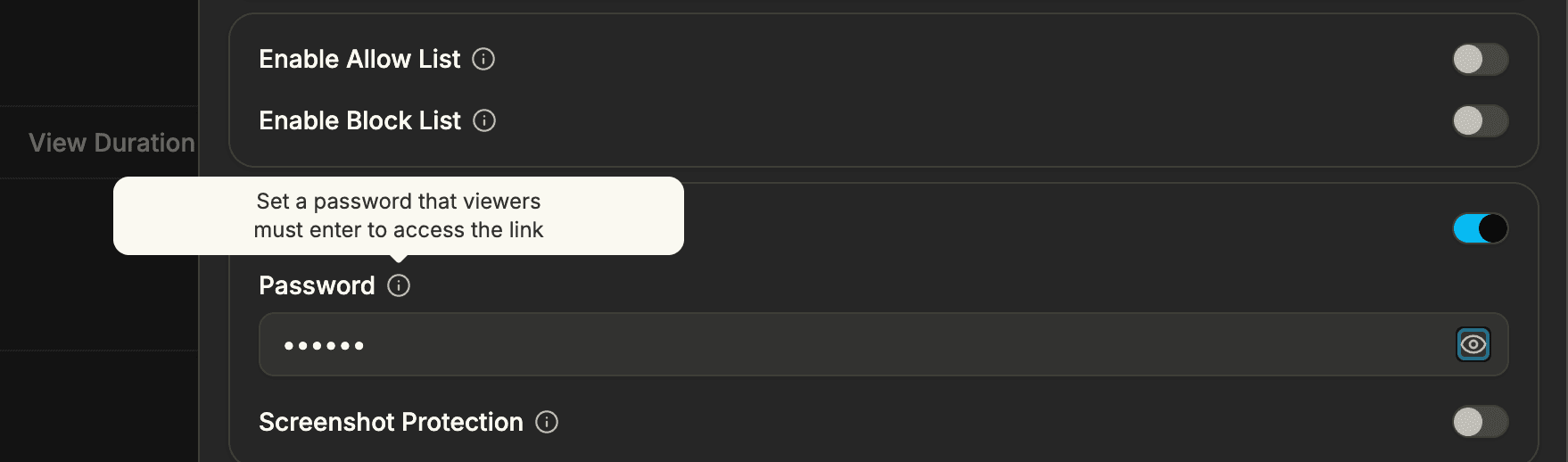
Geteilte Dokumente schützen Sie am einfachsten, indem Sie das Passwort auf den Link setzen, nicht nur auf die Datei. Ein Link kann auf ein einzelnes Dokument (PDF, Word, Tabelle, Video) oder auf eine vollständige Data Room zeigen. Wer den Link hat, muss das Passwort eingeben - nur Personen, denen Sie das Passwort geben, können ansehen. Sie behalten die Kontrolle: Ablauf setzen, Link widerrufen oder Passwort jederzeit ändern. Dieser Leitfaden zeigt, wie Sie Dokumente und Links mit Sendpaper per Passwort schützen - für jeden unterstützten Dateityp.
Warum mit Passwort schützen?
Geteilte Links können weitergegeben werden. Ohne Hürde kann jeder mit dem Link den Inhalt öffnen. Ein Passwort am Link bedeutet: Nur Personen, denen Sie das Passwort geben, sehen das Dokument oder die Data Room. Sie können den Link weiter per E-Mail, Slack oder CRM teilen; das Passwort ist die zusätzliche Hürde. Best Practice: Passwort mit Link-Ablauf und bei Bedarf Nur-Ansicht oder E-Mail-Allow-Liste kombinieren.
Was Sie mit Passwort schützen können
- Einzeldokument-Links - Ein Link, eine Datei: PDF, Word, Excel, PowerPoint, Bild oder Video. Passwortschutz für diesen Link aktivieren; Betrachter geben das Passwort ein und sehen die Datei im Browser.
- Data-Room-Links - Ein Link zu einer virtuellen Data Room. Passwort schützt den Raum; darin steuern granulare Berechtigungen, welche Ordner und Dateien jeder Betrachter sieht.
- Alle unterstützten Typen - Das Passwort wird am Link gesetzt, funktioniert also für alle unterstützten Dateitypen.
Links nach Tarif
| Tarif | Links |
|---|---|
| Free | 49 |
| Personal Pro | Unbegrenzt |
| Advance | Unbegrenzt |
| Dataroom Pro | Unbegrenzt |
| Dataroom Advance | Unbegrenzt |
| Enterprise | Unbegrenzt |
Passwortschutz ist in allen Tarifen verfügbar; mit Personal Pro oder höher erhalten Sie mehr Links.
Schritte: Dokumente und Links mit Passwort schützen
| Schritt | Aktion |
|---|---|
| 1 | Dokument(e) hochladen oder Data Room anlegen und Dateien hinzufügen. |
| 2 | Link für das Dokument oder die Data Room anlegen. Namen vergeben, damit Sie ihn später finden. |
| 3 | In den Link-Einstellungen Passwortschutz aktivieren und Passwort setzen. Passwort nur an berechtigte Personen weitergeben. |
| 4 | Optional Link-Ablauf, Nur-Ansicht oder E-Mail-Allow-Liste setzen. |
| 5 | Link teilen (E-Mail, Slack, CRM). Passwort getrennt senden (z. B. anderer Kanal oder Anruf). |
| 6 | Im Dashboard sehen, wer den Link wann geöffnet hat. Passwort ändern oder Link widerrufen bei Bedarf. |
Detaillierte Anleitung: Dokumente und Links schützen
1. Dokumente hochladen oder Data Room anlegen
Laden Sie die gewünschten Dateien hoch. Für ein einzelnes Dokument legen Sie einen Link an. Für viele Dateien (z. B. Due Diligence, Fundraising) erstellen Sie eine Data Room, fügen Ordner und Dateien hinzu und erstellen dann einen Link zum Raum. Das Passwort aus dem nächsten Schritt gilt für diesen Link. Unterstützt werden PDF, Office, Video, Bilder und mehr.
2. Link anlegen und Einstellungen öffnen
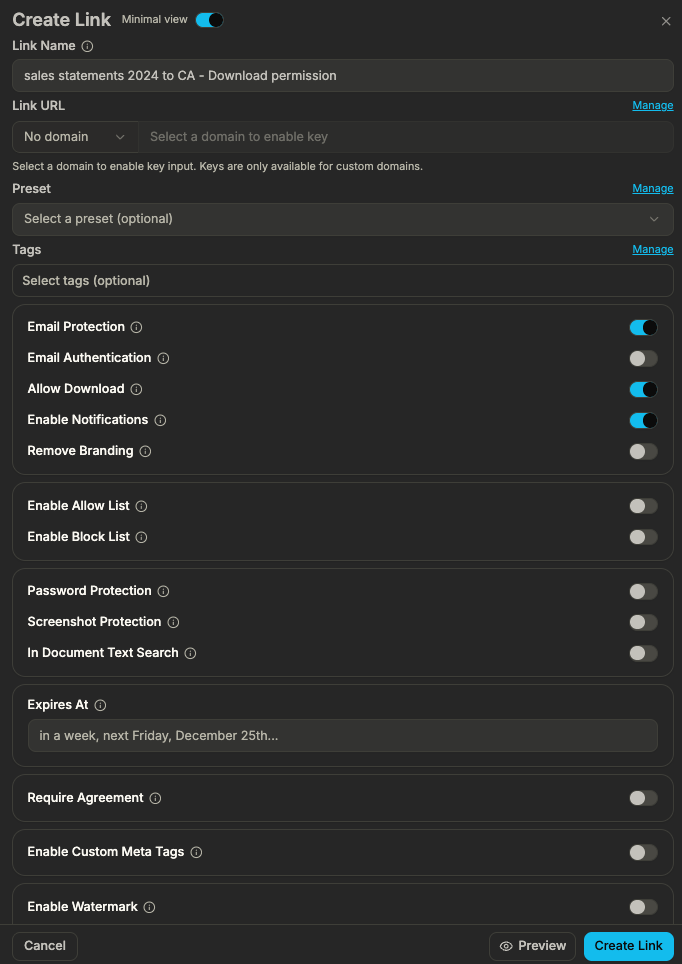
Legen Sie einen neuen Link für das Dokument oder die Data Room an. In den Link-Einstellungen finden Sie Passwortschutz, Ablauf, Nur-Ansicht, E-Mail-Schutz, Watermarking und weitere Optionen. Vergeben Sie einen klaren Link-Namen (z. B. „Q4-Deck - Series A“, „Due-Diligence-Raum - Acme“), damit Sie den richtigen Link später verwalten und widerrufen können.
3. Passwortschutz aktivieren und Passwort setzen
- Passwortschutz aktivieren (Passwort erforderlich für Zugriff auf den Link).
- Starkes Passwort vergeben und nur an berechtigte Betrachter weitergeben. Wir verschlüsseln Link-Passwörter ruhend; sie werden nie im Klartext gespeichert.
- Link speichern. Die URL bleibt gleich; nur Personen mit dem Passwort können öffnen.
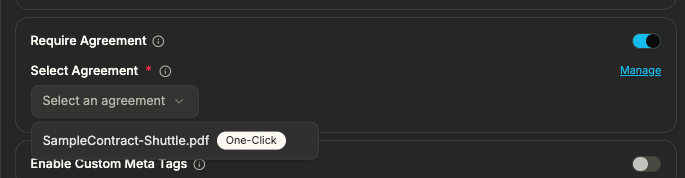
Teilen Sie das Passwort über einen anderen Kanal als den Link (z. B. Link per E-Mail, Passwort in separater Nachricht), um das Risiko zu verringern.
4. Ablauf, Nur-Ansicht oder Allow-Liste (optional)
- Link-Ablauf - Datum (und optional Uhrzeit) setzen, nach dem der Link nicht mehr funktioniert.
- Nur-Ansicht - Download deaktivieren; Betrachter können im Browser lesen oder ansehen, aber die Datei nicht speichern.
- E-Mail-Allow-Liste - Zugriff auf bestimmte E-Mail-Adressen oder Domains beschränken. Nur diese Betrachter können den Link öffnen (nach Passworteingabe, falls aktiv). Siehe sicheres Dokumententeilen.
Passwort lässt sich mit allen Optionen kombinieren; sie gelten für denselben Link.
5. Link und Passwort teilen
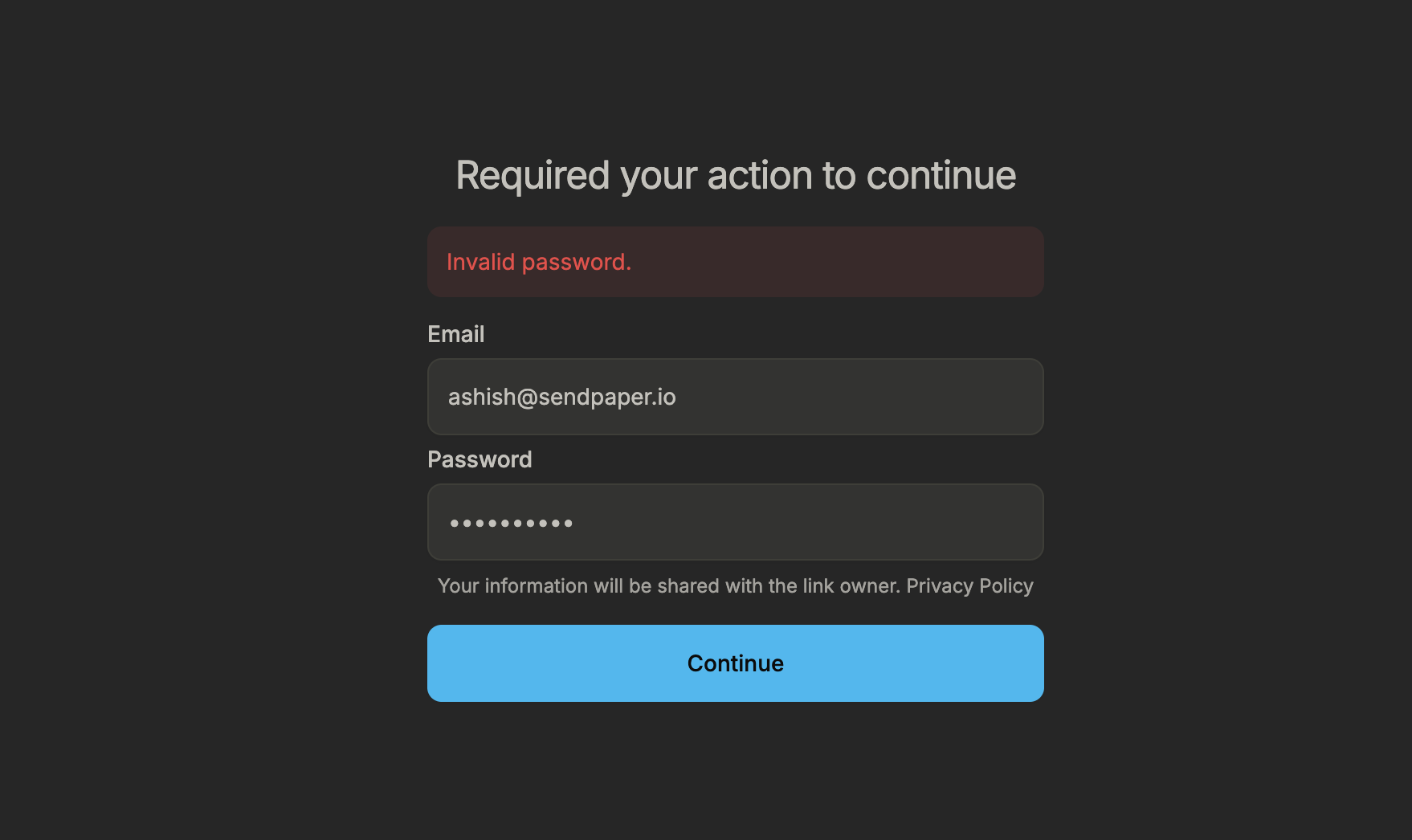
Link aus dem Dashboard kopieren und an die richtigen Personen senden. Passwort getrennt übermitteln. Betrachter öffnen den Link in jedem Browser, geben auf Aufforderung das Passwort ein und sehen das Dokument oder die Data Room. Keine zusätzliche Software nötig. Bei falschem Passwort wird eine klare Fehlermeldung angezeigt; erneuter Versuch ist möglich.
6. Überwachen und bei Bedarf widerrufen
Im Dashboard sehen Sie, wer den Link wann geöffnet hat (bei E-Mail-Verifizierung oder Allow-Liste), wann sie angesehen haben und wie lange. Zum Widerrufen Passwort ändern oder Link löschen, damit er nicht mehr funktioniert.
Kurz-Anleitung
- Dokumente hochladen oder Data Room einrichten - Einzelne Datei: einen Link. Viele Dateien: Data Room anlegen, Ordner und Dateien hinzufügen, dann Link zum Raum erstellen.
- Link anlegen und Einstellungen öffnen - Neuen Link für Dokument oder Data Room anlegen. In den Einstellungen: Passwortschutz, Ablauf, Nur-Ansicht, E-Mail-Schutz, Watermarking.
- Passwortschutz aktivieren - Option aktivieren, starkes Passwort vergeben. Wir verschlüsseln Link-Passwörter ruhend. Passwort über anderen Kanal teilen als den Link.
- Optional: Ablauf, Nur-Ansicht, Allow-Liste - Ablaufdatum setzen; Nur-Ansicht ohne Download; E-Mail-Allow-Liste für bestimmte Adressen/Domains.
- Link und Passwort teilen - Link kopieren, an die richtigen Personen senden. Passwort getrennt mitteilen.
- Überwachen und bei Bedarf widerrufen - Im Dashboard Aufrufe einsehen; zum Widerrufen Passwort ändern oder Link löschen.
Anwendungsfälle
- Pitch Decks und Investor Updates - Ein Link, ein Passwort; Passwort nur an die Investoren, mit denen Sie im Gespräch sind. Link-Ablauf zum Rundenende. Fundraising & Investor Relations.
- Data Rooms - Data-Room-Link mit Passwort schützen, granulare Berechtigungen für Ordner und Dateien nutzen. M&A Due-Diligence.
- Verträge und Term Sheets - Zugang auf die Beteiligten beschränken. Nur-Ansicht, wenn keine lokalen Kopien gewünscht. Ablauf an das Verhandlungsfenster anpassen.
- Board und interne Unterlagen - Board-Packs oder interne Docs per passwortgeschütztem Link teilen. Ablauf und Nur-Ansicht; im Dashboard prüfen, wer wann geöffnet hat. Board & Governance.
Umgang mit Ihrem Passwort
Link-Passwörter werden nicht im Klartext gespeichert. Wir verschlüsseln sie ruhend (AES-256-CTR, eindeutiger IV pro Wert) und prüfen sie serverseitig. Verkehr über TLS. Details: Verschlüsselung für Dokument- und Data-Room-Links.
Open Source
Sendpaper ist Open Source. Der Code für Passwortschutz, Link-Verschlüsselung und Zugriffskontrolle ist öffentlich. Dieselbe Logik läuft im gehosteten Dienst und bei Self-Hosting. Verschlüsselung und Open Source.
Über den Autor

Open Source, Transparenz und Lizenzierung
Sendpaper ist Open Source: Sie können den Code einsehen und selbst hosten für volle Kontrolle. Wir bieten außerdem Lizenzen und gehostete Optionen für Teams, die Enterprise-Support benötigen oder den Stack nicht selbst betreiben möchten. Bei Fragen zu Lizenzierung, Open-Source-Hosting oder Self-Hosting kontaktieren Sie uns, wir helfen Ihnen bei der richtigen Wahl.
Frequently Asked Questions
Related posts
- Product, GuidesData-Room-Gruppen: Rechte und Analytics an einem Ort | SendpaperNutzen Sie Data-Room-Gruppen in Sendpaper, um Berechtigungen und Analytics für Investoren, Käufer und Teams zu steuern. Gruppe einmal anlegen, auf Links anwenden und Aktivität auf Gruppenebene sehen.
- Product, GuidesWie Sendpaper Dateien im Viewer als Bilder rendert (und warum das wichtig ist) | SendpaperSo wandelt Sendpaper hochgeladene PDFs in Seitenbilder um. Dieser Guide erklärt, welche Formate im Viewer sichtbar sind, was die Verarbeitung bedeutet und warum ein Loader erscheint.
- Product, SecuritySicheres PDF-Dokumententeilen: Wasserzeichen, Screenshot-Schutz, Nur-Ansicht | SendpaperPDFs sicher teilen mit Wasserzeichen, Screenshot-Schutz, Nur-Ansicht und One-Click-Agreement. Passwort und Zugriffskontrolle in Share-Link und Zugriffskontrolle. Eine Sidebar, alle Optionen.