Data-Room-Gruppen: Rechte und Analytics an einem Ort | Sendpaper

Wenn Sie einen Data Room betreiben, teilen Sie ihn selten einfach mit „allen“. Sie teilen denselben Raum mit mehreren Gruppen: verschiedenen Investoren, Käufern, Beratern und internen Teams - und jede Gruppe soll etwas anderes sehen.
Ohne Gruppenfunktion landen Sie schnell bei geklonten Räumen, eigenen Excel-Listen oder manuellem Nachhalten, wer was sehen darf. Data-Room-Gruppen in Sendpaper bieten einen saubereren Weg: Sie legen eine Gruppe einmal an, verknüpfen sie mit Links und sehen Analytics auf Gruppenebene - ohne eigene Tabellen.
In diesem Guide geht es um:
- was Data-Room-Gruppen sind
- wie Sie eine Gruppe anlegen und Mitglieder hinzufügen
- wie Gruppenrechte auf Ordnern und Dateien funktionieren
- wo Sie Analytics pro Gruppe sehen
- typische Workflows (Fundraising, M&A, Board)
Was sind Data-Room-Gruppen?
Eine Data-Room-Gruppe ist eine wiederverwendbare Liste von Viewern (E-Mails), die Sie als Einheit behandeln: „Lead Investor“, „Buyer A“, „Buyer B“, „Legal Counsel“ oder „Board“.
- Sie definieren den Gruppennamen und die Mitglieder einmal.
- Sie verknüpfen die Gruppe mit Data-Room-Links oder bestimmten Ordnern/Dateien.
- Sie sehen Aktivität und Analytics pro Gruppe, nicht nur pro Person.
So bleibt die Raumstruktur stabil, während Sie Zugriff und Reporting nach der Gegenseite differenzieren.
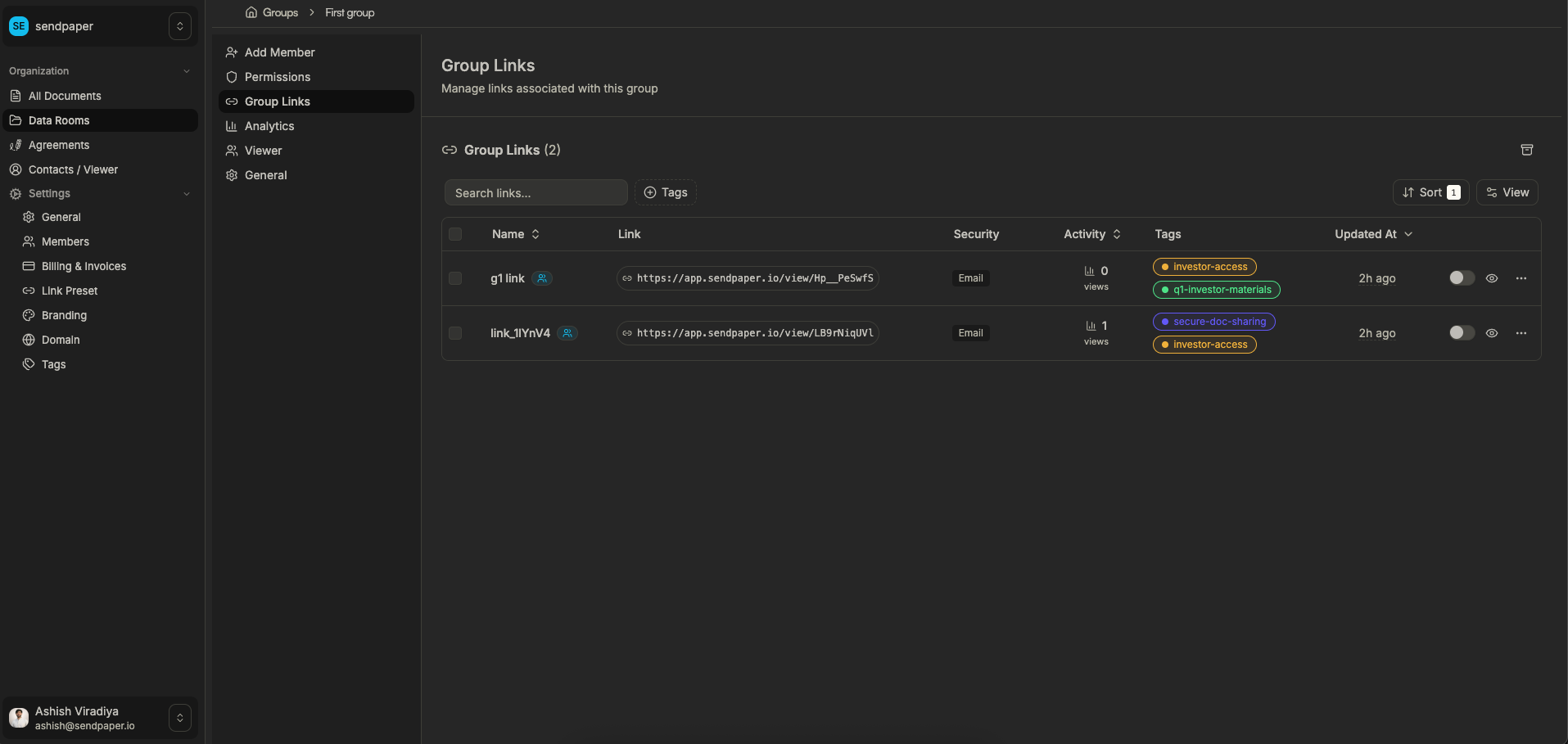
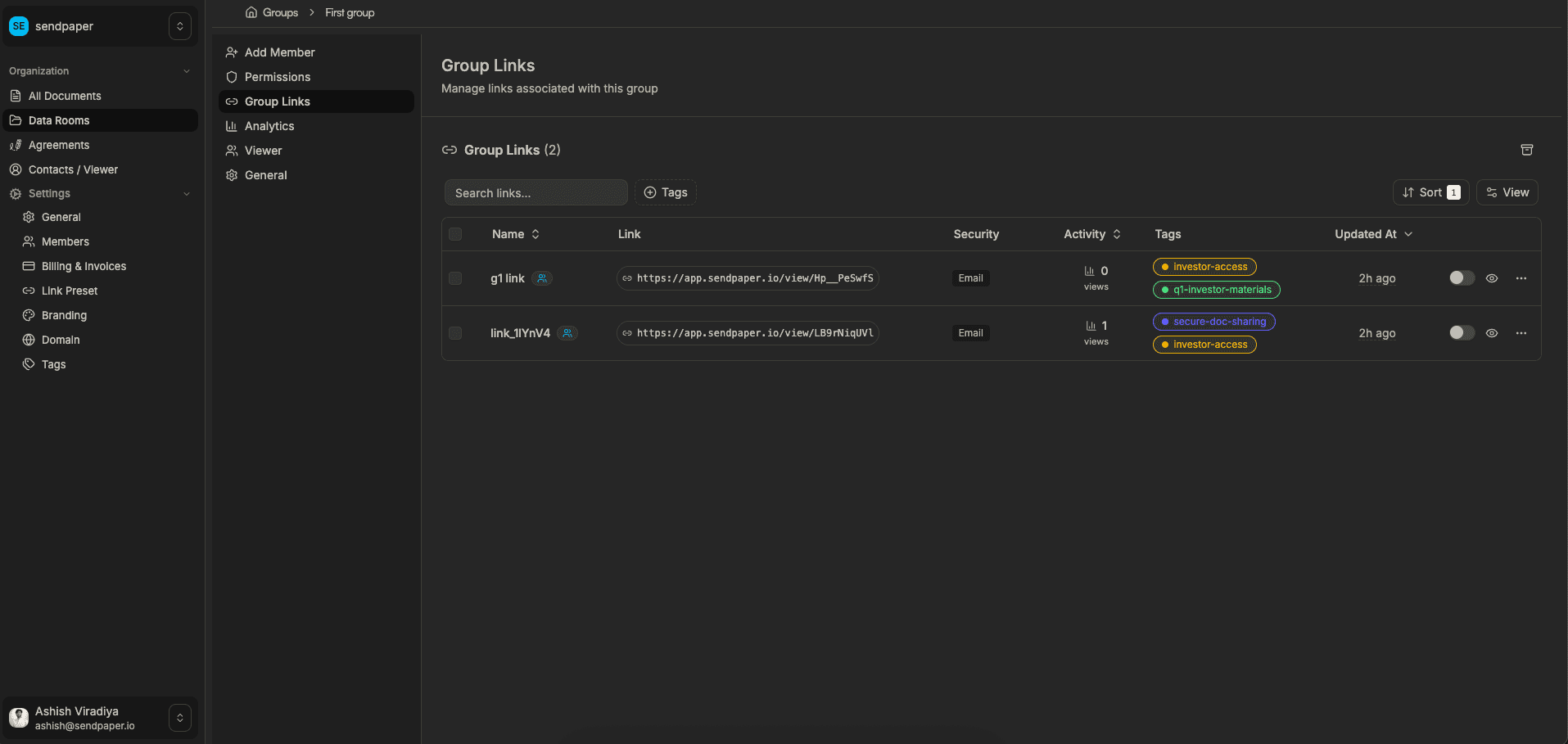
Data-Room-Gruppen in Sendpaper, jede mit eigenen Links und Zugriffsrechten.
Eine neue Data-Room-Gruppe anlegen
Gruppen legen Sie idealerweise früh im Prozess an (z. B. wenn klar ist, welche Fonds oder Käufer dabei sind).
- Geben Sie der Gruppe einen klaren Namen (z. B. „Buyer A“, „Buyer B“, „Bestehende Investoren“).
- Fügen Sie die E-Mail-Adressen aller Personen hinzu, die zu dieser Gruppe gehören sollen.
- Speichern - Sie können die Gruppe anschließend in mehreren Links wiederverwenden.
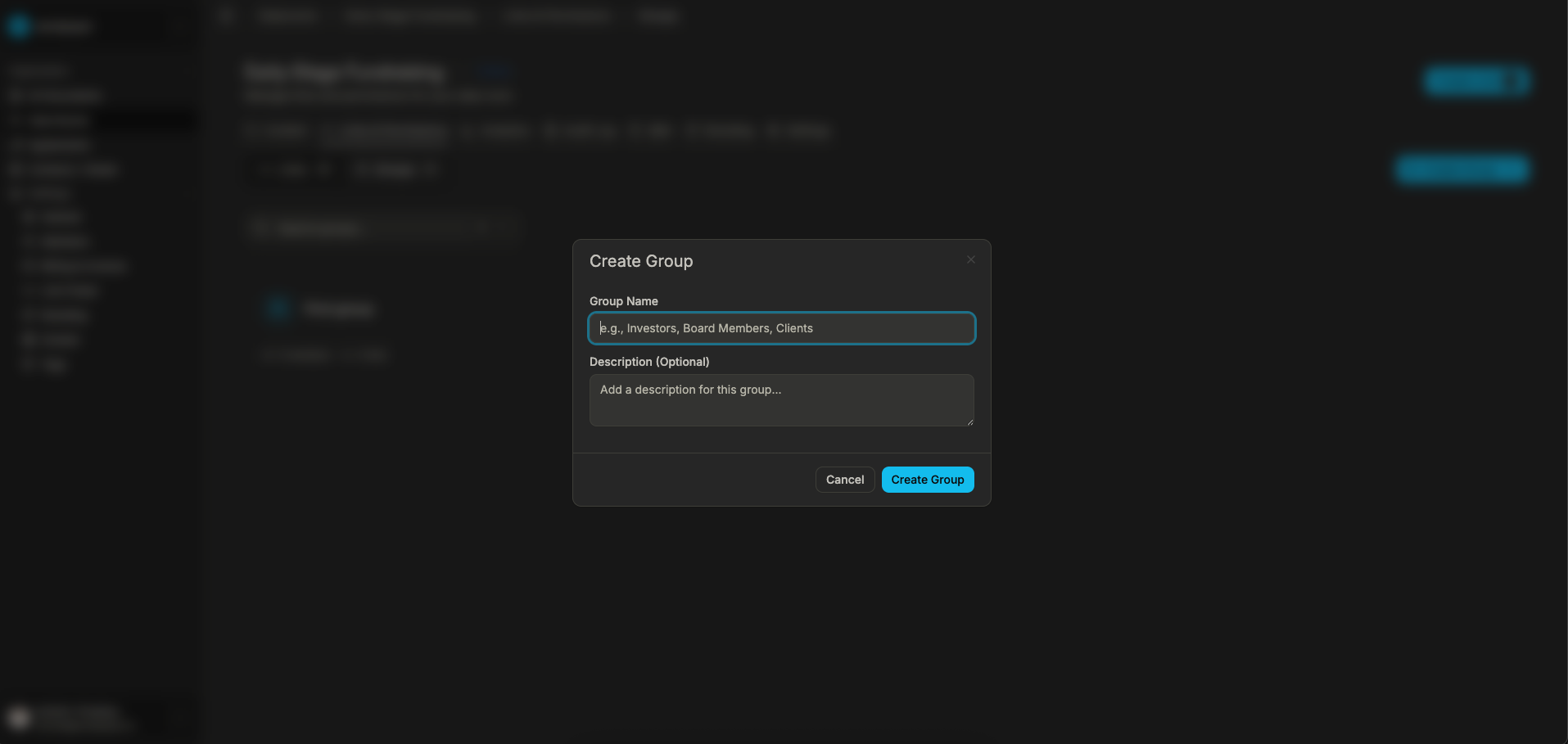
Neue Data-Room-Gruppe mit Namen und Mitgliederliste anlegen.
Sie können eine Gruppe später anpassen (z. B. wenn ein neuer Associate eines Fonds hinzukommt), ohne Links neu aufzusetzen.
Mitglieder in einer Gruppe verwalten
Gruppen sind dann am hilfreichsten, wenn sie während des Prozesses aktuell bleiben.
- Fügen Sie neue Mitglieder hinzu, sobald sie in den Prozess einsteigen.
- Entfernen Sie Personen, wenn sie das Projekt verlassen oder keinen Zugriff mehr haben sollen.
- Nutzen Sie tags oder Labels konsistent, damit Sie Gruppen schnell überblicken können.
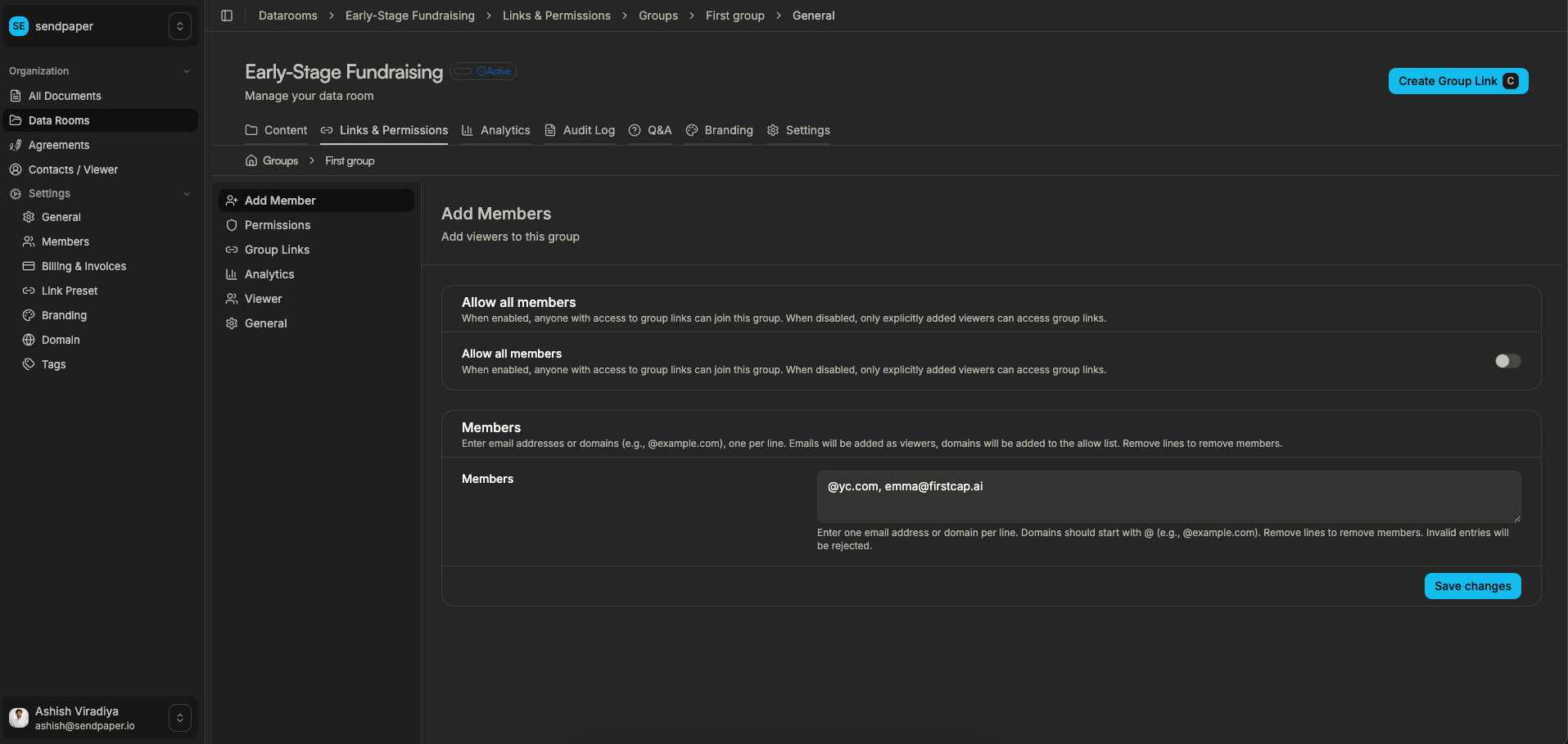
Mitglieder zu einer Gruppe hinzufügen und die Liste aktuell halten.
Gruppenrechte auf Ordnern und Dateien
Den größten Nutzen bringen Gruppen in Kombination mit granularen Berechtigungen im Data Room.
Sie können:
- einer Gruppe Zugriff auf den gesamten Raum geben
- einer Gruppe nur bestimmte Ordner freigeben (z. B. „HR“ oder „Customer Contracts“)
- Gruppenrechte mit individuellen Ausnahmen kombinieren, wenn nötig
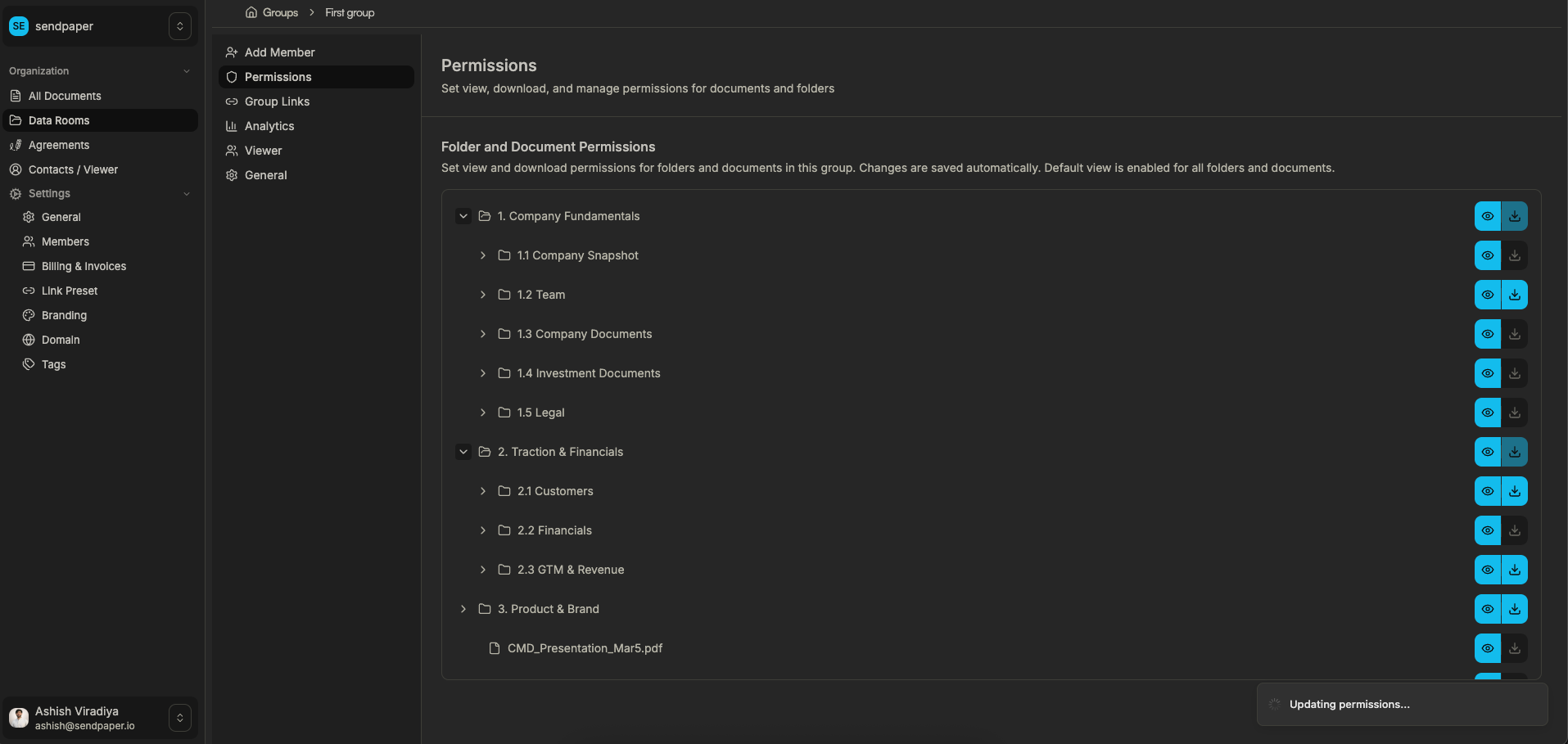
Festlegen, auf welche Ordner und Dateien eine Gruppe im Raum zugreifen darf.
So denken Sie eher in „Was darf Buyer A sehen?“ als in einer langen Liste einzelner Berechtigungen.
Gruppen-Analytics: meist besuchte Dokumente und letzte Besuche
Im laufenden Prozess möchten Sie wissen, welche Gruppen sich wirklich mit dem Raum beschäftigen.
Sendpaper zeigt Analytics auf Gruppenebene, zum Beispiel:
- meist besuchte Dokumente einer Gruppe
- letzte Besuche aus dieser Gruppe
- wie sich die Aufmerksamkeit im Zeitverlauf verschiebt
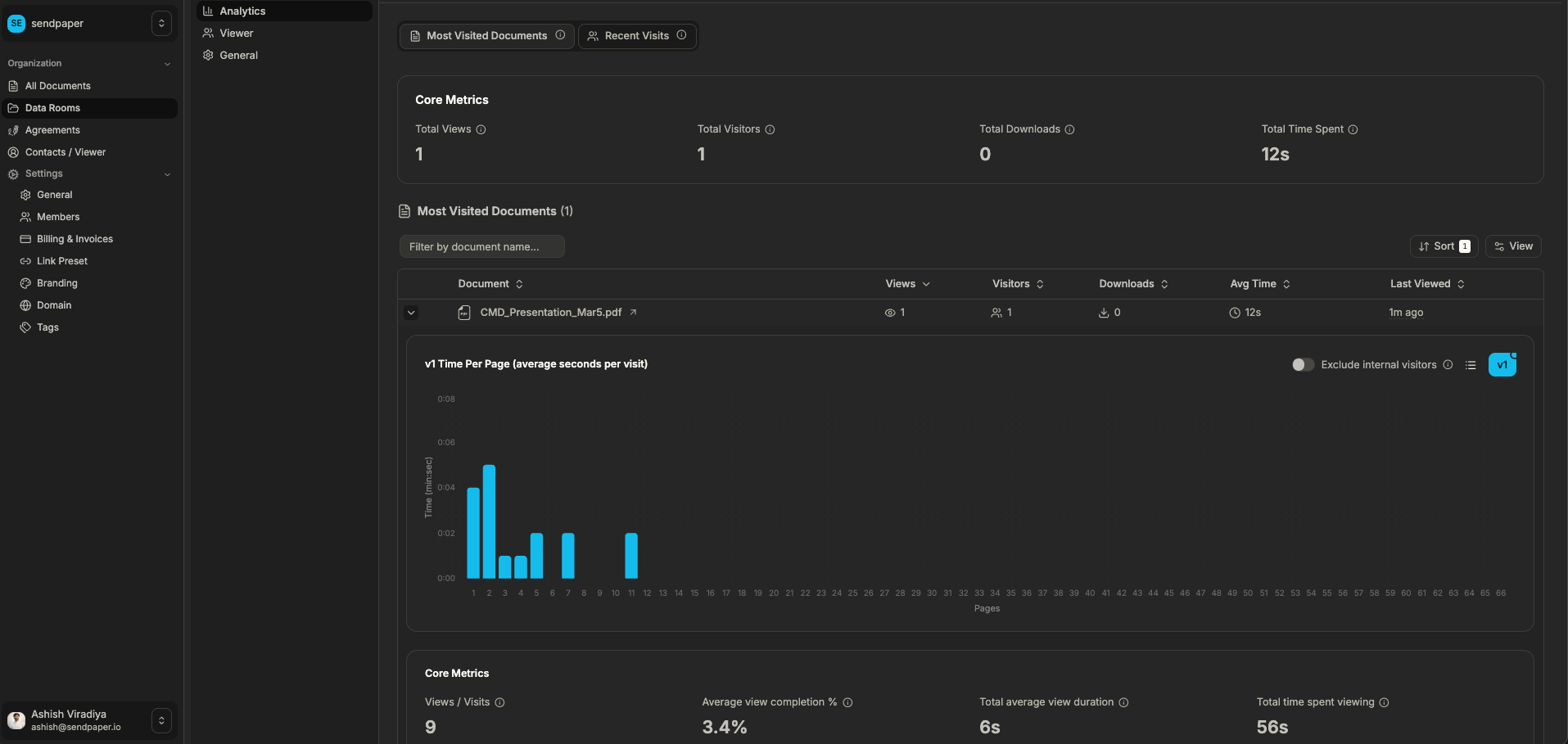
Gruppenansicht der Dokumente, die am meisten Aufmerksamkeit bekommen.
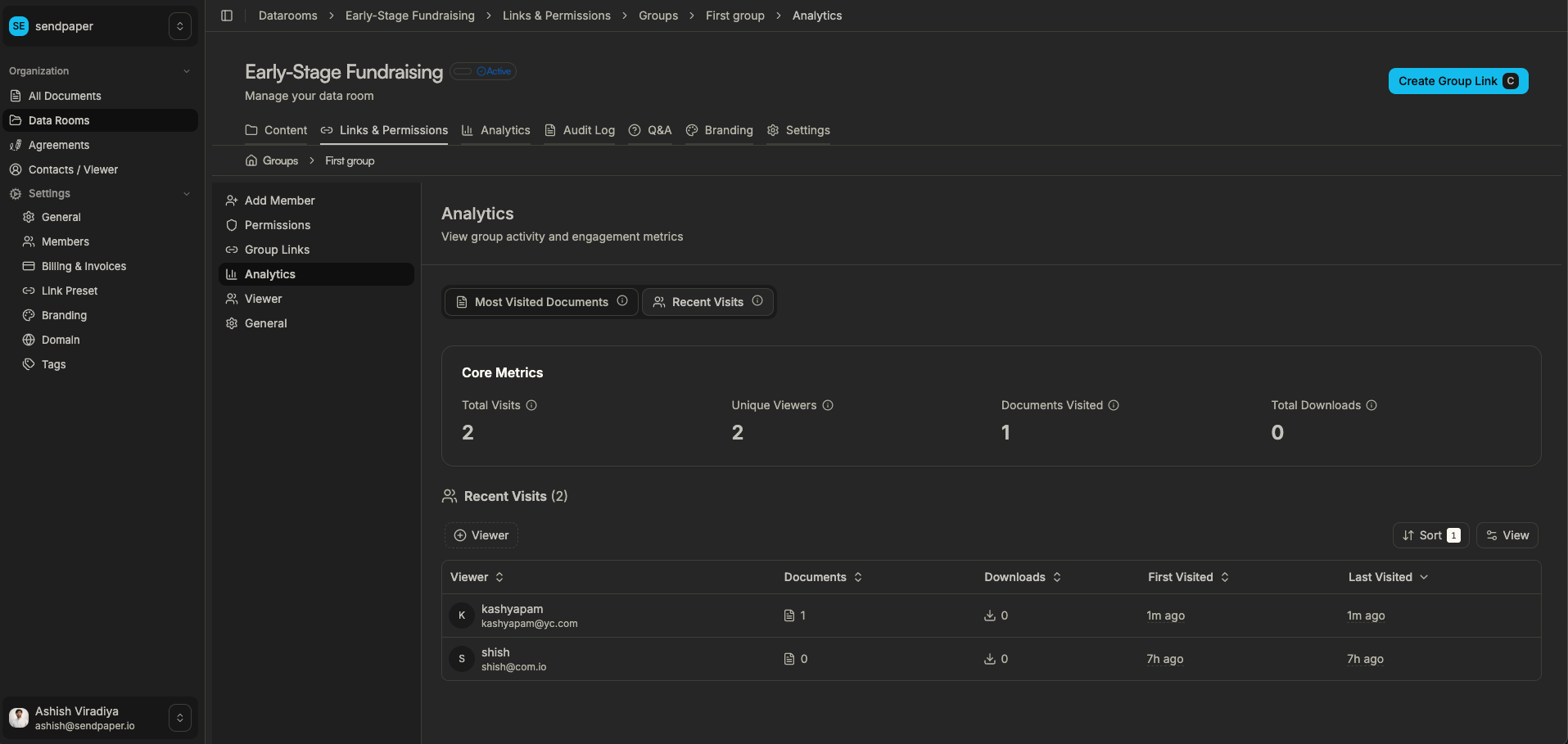
Letzte Besuche pro Gruppe, damit Sie sehen, wer zuletzt aktiv war.
Damit beantworten Sie schnell Fragen wie:
- Welcher Käufer hat sich wirklich tief im Raum bewegt?
- Welcher Investor bleibt bisher nur an der Oberfläche?
- Hat das Board das aktuelle Update gesehen?
Wie Links mit Gruppen zusammenspielen
Gruppen und Links greifen ineinander:
- Sie können unterschiedliche Links für verschiedene Gruppen erstellen, die alle auf denselben Raum zeigen.
- Zugriffskontrollen (Passwort, Ablaufdatum, Allow/Block-Listen) gelten weiterhin pro Link.
- Analytics werden sowohl auf Link- als auch auf Gruppenebene ausgewertet.
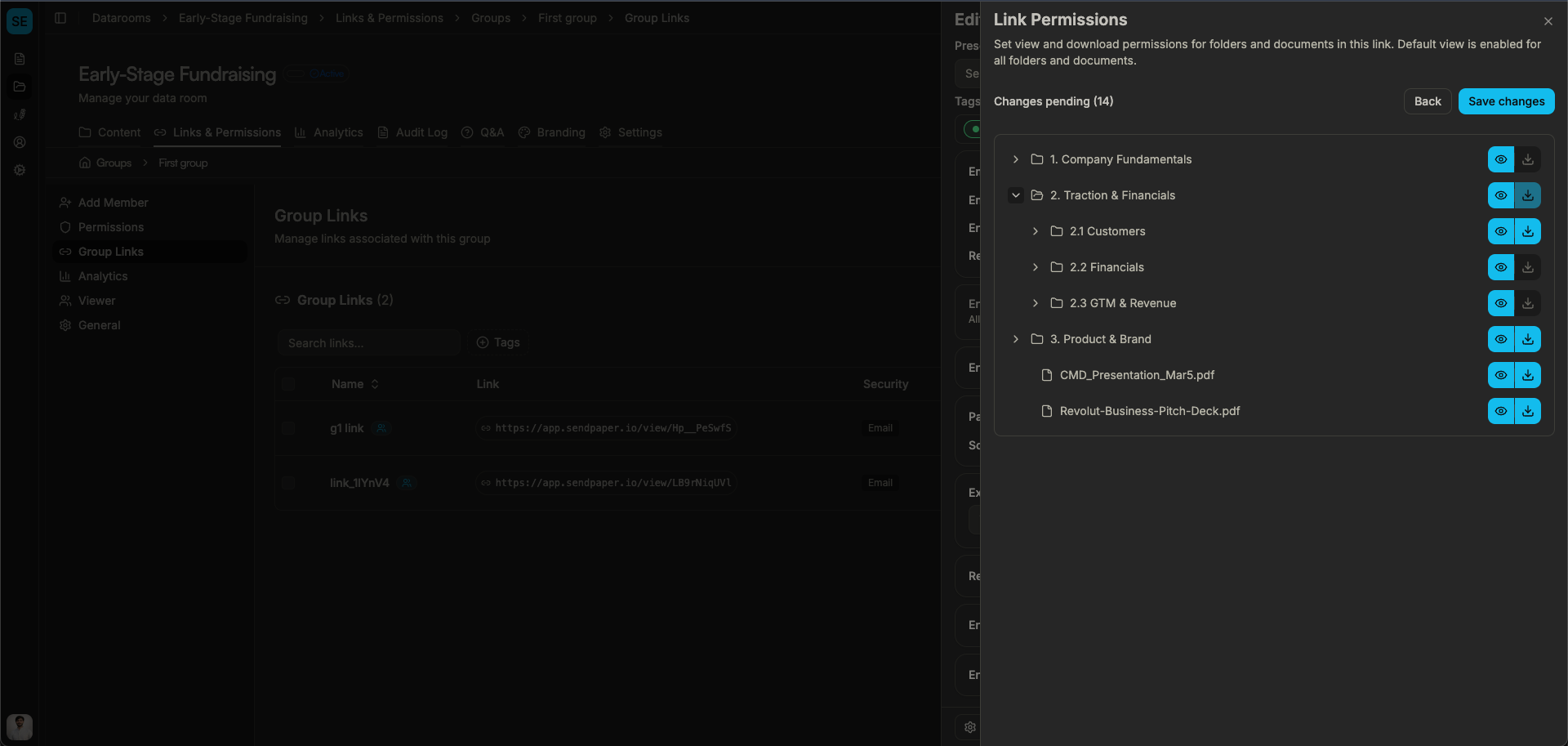
Gruppenmitgliedschaft mit Link-Einstellungen kombinieren, um Zugriff einfach und nachvollziehbar zu halten.
Sie vermeiden damit geklonte Räume für jede Partei. Sie behalten eine Struktur, einen Upload-Workflow - mit klar getrenntem Zugriff und Reporting.
Typische Workflows für Data-Room-Gruppen
Häufige Muster:
- Fundraising - Ein Data Room, Gruppen für „Lead Investor“, „Andere VCs“, „Bestehende Investoren“. Jede Gruppe sieht leicht unterschiedliche Ordner (z. B. detaillierte Kundenlisten nur für den Lead).
- M&A Sell-Side - Ein Raum, Gruppen für „Buyer A“, „Buyer B“, „Buyer C“, „Advisors“. Jede Käufergruppe sieht nur ihre eigene Q&A und käuferspezifische Dokumente.
- Board und Management - Ein Raum, Gruppen für „Board“, „Management“, „Beobachter“. Das Board sieht alles, Beobachter ggf. nur einen reduzierten Ausschnitt.
In all diesen Fällen helfen Gruppen dabei, Kontrolle zu behalten, ohne dass der Raum oder die Analytics unübersichtlich werden.
Wie Sie das Beste aus Data-Room-Gruppen herausholen
Am meisten profitieren Sie von Gruppen, wenn Sie:
- Gruppen so benennen, wie Sie intern darüber sprechen - nutzen Sie dieselben Bezeichnungen wie in E-Mails und Deal-Notizen (z. B. „Buyer A - strategisch“, „Bestehende Investoren“), damit intern sofort klar ist, wer gemeint ist.
- Gruppen vor den Einladungen anlegen - richten Sie „Lead Investor“, „Andere VCs“, „Buyer A/B/C“ und „Advisors“ zuerst ein und ordnen Sie neue Personen diesen Buckets zu, statt alle ad‑hoc hinzuzufügen.
- Ordnerstruktur und Gruppen aufeinander abstimmen - überlegen Sie „Welche Top-Level-Ordner soll jede Gruppe sehen?“ und setzen Sie Gruppenrechte dort, statt jede einzelne Datei zu verwalten.
- Gruppen zum Vergleichen von Engagement nutzen - prüfen Sie, welche Gruppe die meisten Dokumentaufrufe und letzten Besuche hat, wenn Sie Follow-ups priorisieren; die aktivsten Gruppen sind oft die nächste Ansprechstation.
- Gruppen an jeder Prozess-Stufe kurz überprüfen - wenn Sie von leichtem Teilen zu voller Due Diligence wechseln (oder vom ersten Board-Pack zu regelmäßigen Meetings), lohnt sich ein kurzer Check: Wer sitzt in welcher Gruppe und sollte sich der Zugriff ändern?
- Gruppen klein und aussagekräftig halten - vermeiden Sie „Alle“-Gruppen; kleinere, zweckbezogene Gruppen machen Analytics und Zugriffsentscheidungen deutlich klarer.
Wie Gruppen in den Rest von Sendpaper passen
Gruppen arbeiten zusammen mit dem restlichen Data-Room-Stack:
- Granulare Berechtigungen - Gruppen sind eine höhere Ebene, um Ordner-/Dateirechte, die Sie bereits haben, gezielt anzuwenden.
- Audit-Logs - Aktivität wird weiterhin in Audit-Logs erfasst - für Compliance und Nachvollziehbarkeit.
- Analytics - Gruppen-Analytics ergänzen seitenweise und dokumentbasierte Analytics, sie ersetzen diese nicht.
- Access Control - Gruppen respektieren Share-Link- und Access-Control-Einstellungen.
Zusammenfassung
Data-Room-Gruppen in Sendpaper helfen Ihnen, wer was sieht und wer sich wirklich engagiert zu steuern - ohne Räume zu kopieren oder eigene Tabellen zu pflegen. Sie definieren Gruppen einmal, verknüpfen sie mit Links und Berechtigungen und erhalten klare Analytics auf Gruppenebene zusätzlich zu Ihrer bestehenden Data-Room-Struktur.
Related posts
- Product, GuidesWie Sendpaper Dateien im Viewer als Bilder rendert (und warum das wichtig ist) | SendpaperSo wandelt Sendpaper hochgeladene PDFs in Seitenbilder um. Dieser Guide erklärt, welche Formate im Viewer sichtbar sind, was die Verarbeitung bedeutet und warum ein Loader erscheint.
- Product, SecuritySicheres PDF-Dokumententeilen: Wasserzeichen, Screenshot-Schutz, Nur-Ansicht | SendpaperPDFs sicher teilen mit Wasserzeichen, Screenshot-Schutz, Nur-Ansicht und One-Click-Agreement. Passwort und Zugriffskontrolle in Share-Link und Zugriffskontrolle. Eine Sidebar, alle Optionen.
- Product, GuidesAnmelden und Onboarding: So starten Sie | SendpaperSo melden Sie sich an und schließen das Onboarding bei Sendpaper ab. Google oder E-Mail-Magic-Link, Organisation anlegen, Dokumentenspeicher-Region wählen, dann Dokument teilen oder Data Room erstellen.