Data-Room-Trial starten: Schritt-für-Schritt-Anleitung | Sendpaper

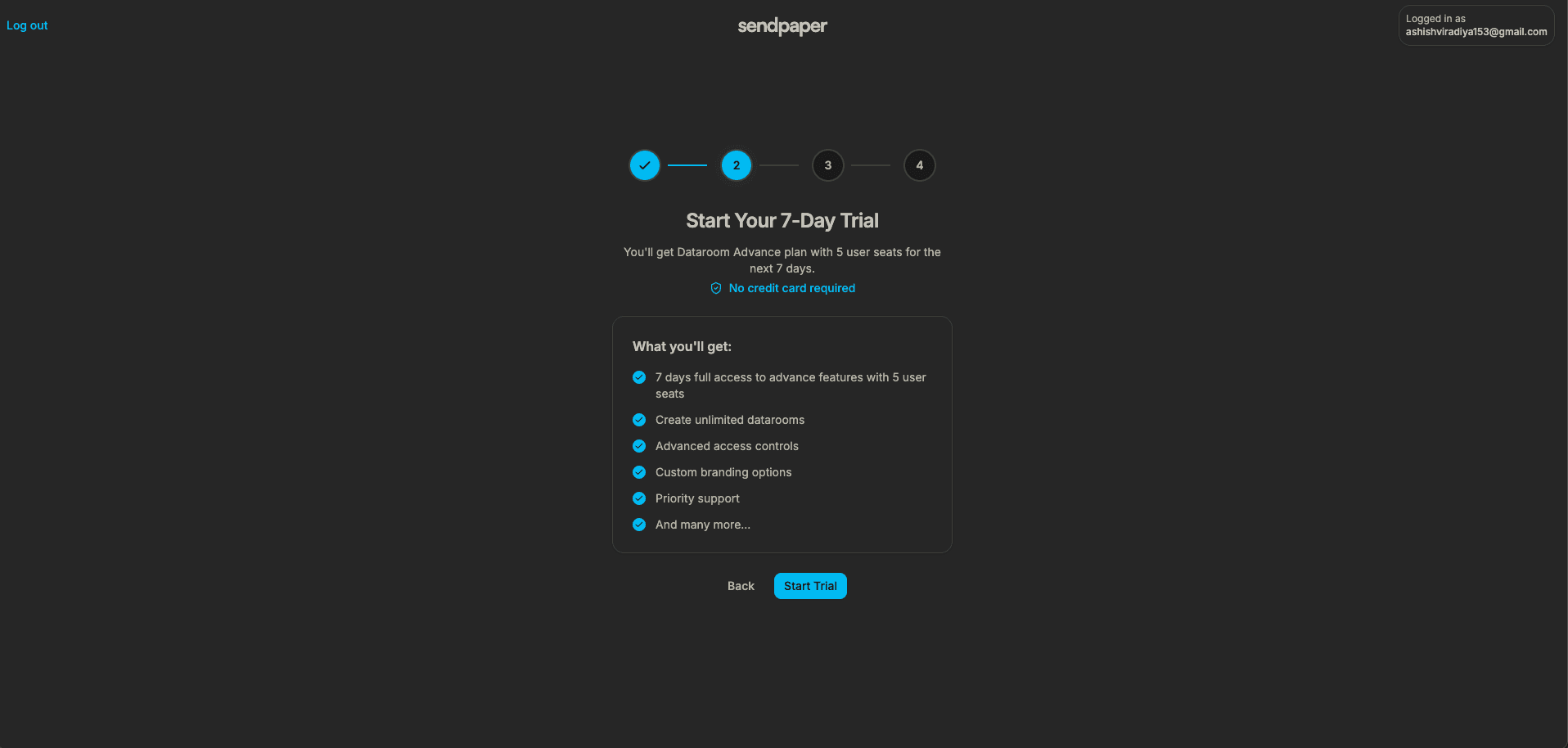
Wenn Sie beim Anmelden und Onboarding Data Room erstellen wählen, können Sie direkt einen Data-Room-Trial starten. In dieser Anleitung zeigen wir Ihnen, wie Sie den Trial aktivieren, Ihre erste Data Room anlegen und Teammitglieder einladen. Danach können Sie 7 Tage lang Data-Room-Funktionen testen, zum Beispiel granulare Berechtigungen und Zugriffskontrolle.
Was der Data-Room-Trial beinhaltet
Mit dem Trial erhalten Sie:
- 7 Tage vollen Zugriff auf Data-Room-Funktionen (Dataroom Advance).
- 5 Nutzerplätze, um Teammitglieder in Ihre Organisation einzuladen.
- Unbegrenzt Data Rooms für verschiedene Deals oder Prozesse.
- Erweiterte Zugriffskontrolle - Passwort, Link-Ablauf, E-Mail-Allow-/Block-Liste und Nur-Ansicht für Links.
- Eigenes Branding, damit geteilte Links und die Viewer-Ansicht zu Ihrem Unternehmen passen.
- Prioritäts-Support während des Trials.
Nach dem Trial können Sie einen Tarif buchen oder mit dem Free-Tarif weitermachen. Alle Details finden Sie unter Preise.
1. „Data Room erstellen“ wählen und Trial starten
Nach Anmeldung und Erstellung Ihrer Organisation sehen Sie die Frage, wie Sie starten möchten. Wählen Sie Data Room erstellen.
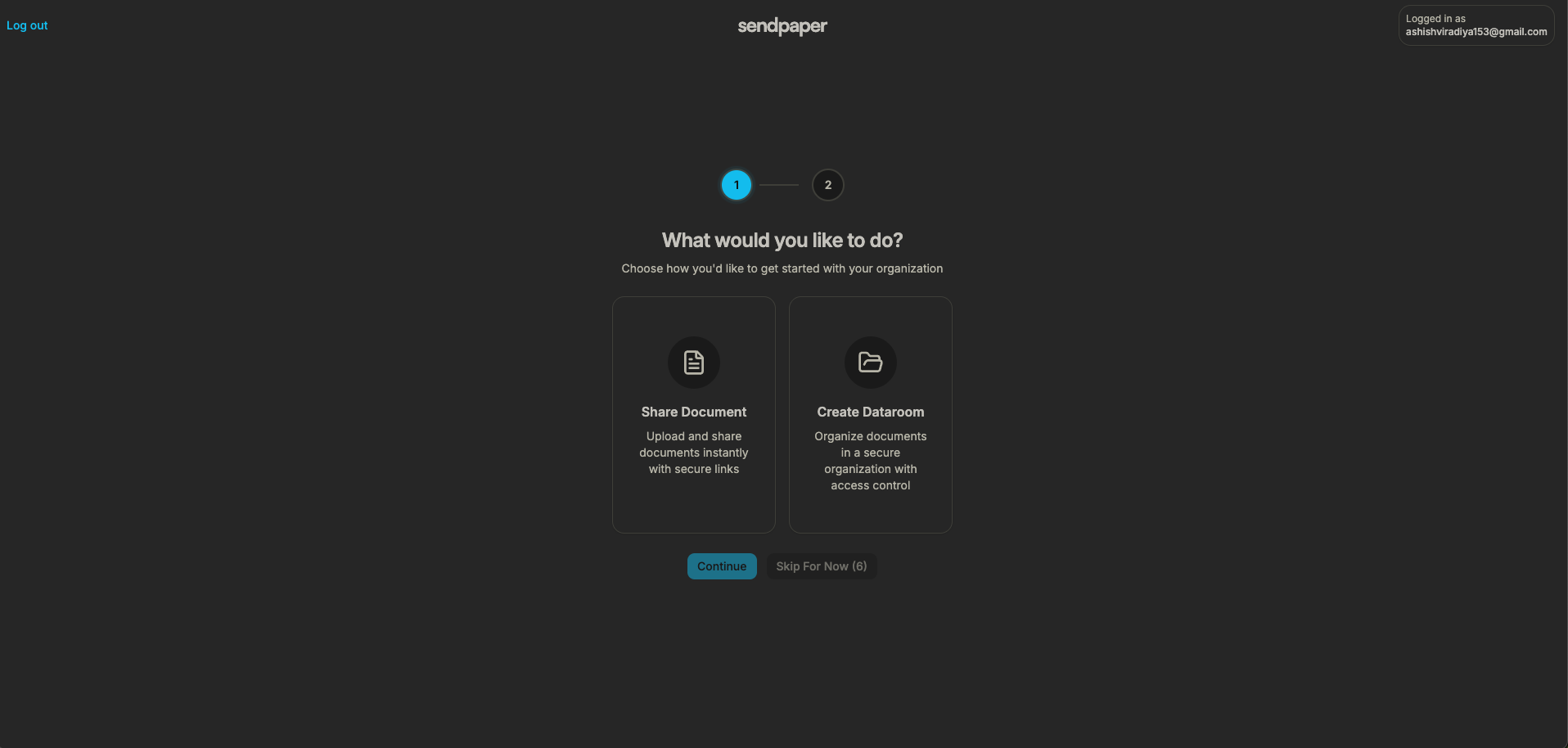
Im nächsten Schritt sehen Sie den Aktivierungsbildschirm. Dort steht kurz dabei, was enthalten ist: 7 Tage, 5 Nutzerplätze, unbegrenzt Data Rooms, erweiterte Zugriffskontrolle, eigenes Branding und Prioritäts-Support. Klicken Sie auf Trial starten. Ihr 7-Tage-Trial beginnt sofort. Keine Kreditkarte nötig.
2. Ihre erste Data Room anlegen
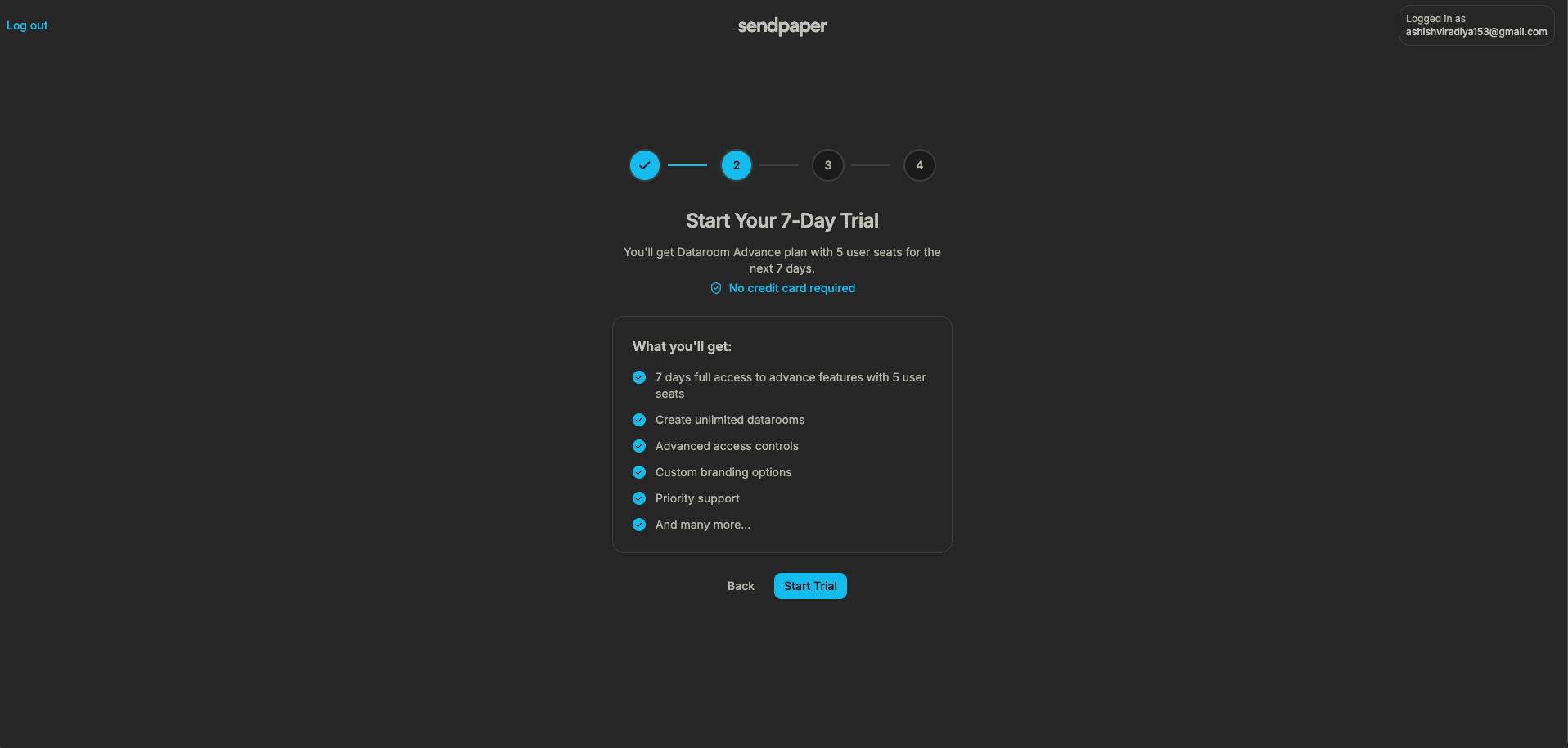
Sobald der Trial aktiv ist, legen Sie Ihre erste Data Room an. Sie werden nach einem Namen gefragt (z. B. „Series-A-Due-Diligence“, „M&A - Acme“). Geben Sie den Namen ein und erstellen Sie die Room. Die Data Room wird in Ihrer Organisation angelegt, und Sie gelangen zum nächsten Schritt.
Weitere Data Rooms können Sie später im Dashboard anlegen. Jede Room hat eigene Ordner, Dateien und Link-Einstellungen.
3. Teammitglieder einladen (optional)
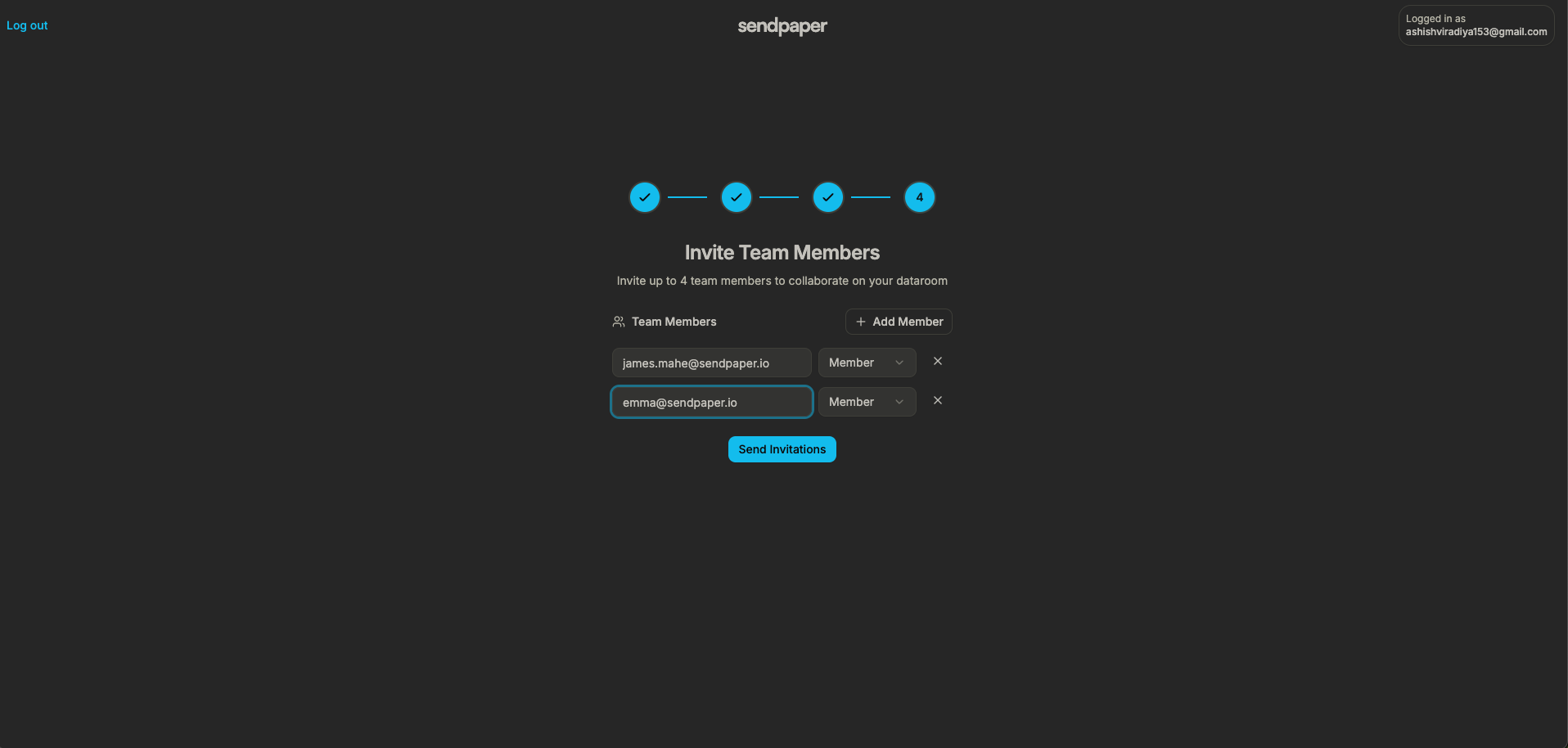
Nach der ersten Data Room können Sie Teammitglieder in Ihre Organisation einladen. Sie sehen einen Bildschirm, in dem Sie E-Mail-Adressen und eine Rolle (z. B. Admin oder Member) eintragen. Sie können bis zu 4 weitere Mitglieder einladen - innerhalb von 5 Trial-Plätzen. Die Einladungen werden per E-Mail versendet. Sie können diesen Schritt auch überspringen und später unter Einstellungen oder direkt in der Data Room einladen.
Nach dem Abschluss (oder dem Überspringen) landen Sie in Ihrer neuen Data Room. Dort können Sie Ordner und Dateien hinzufügen, Links erstellen sowie granulare Berechtigungen und Zugriffskontrolle setzen.
Nächste Schritte in Ihrer Data Room
- Ordner und Dateien - Inhalte in Ordnern ablegen, Dokumente hochladen und die Room-Struktur für Ihren Deal aufbauen.
- Link erstellen - Einen Link für die Data Room (oder bestimmte Ordner) anlegen. Passwort, Ablauf und E-Mail-Allow-/Block-Liste nach Bedarf einstellen.
- Granulare Berechtigungen - Entscheiden, welche Betrachter welche Ordner und Dateien sehen. Nutzen Sie granulare Berechtigungen, damit jede Partei nur das Nötige bekommt.
- Branding - Eigenes Branding für Logo und Darstellung im Viewer nutzen.
- Analytics und Audit-Log - Prüfen, wer den Link wann geöffnet hat. Nutzen Sie das Data-Room-Audit-Log für Compliance und Nachverfolgung.
Nach Ende des Trials können Sie einen Tarif buchen oder mit dem Free-Tarif weitermachen. Siehe Preise.
Frequently Asked Questions
Related posts
- Product, GuidesData-Room-Gruppen: Rechte und Analytics an einem Ort | SendpaperNutzen Sie Data-Room-Gruppen in Sendpaper, um Berechtigungen und Analytics für Investoren, Käufer und Teams zu steuern. Gruppe einmal anlegen, auf Links anwenden und Aktivität auf Gruppenebene sehen.
- Product, GuidesWie Sendpaper Dateien im Viewer als Bilder rendert (und warum das wichtig ist) | SendpaperSo wandelt Sendpaper hochgeladene PDFs in Seitenbilder um. Dieser Guide erklärt, welche Formate im Viewer sichtbar sind, was die Verarbeitung bedeutet und warum ein Loader erscheint.
- Product, SecuritySicheres PDF-Dokumententeilen: Wasserzeichen, Screenshot-Schutz, Nur-Ansicht | SendpaperPDFs sicher teilen mit Wasserzeichen, Screenshot-Schutz, Nur-Ansicht und One-Click-Agreement. Passwort und Zugriffskontrolle in Share-Link und Zugriffskontrolle. Eine Sidebar, alle Optionen.