Globales Branding für Dokument- und Data-Room-Links 2026 | Sendpaper

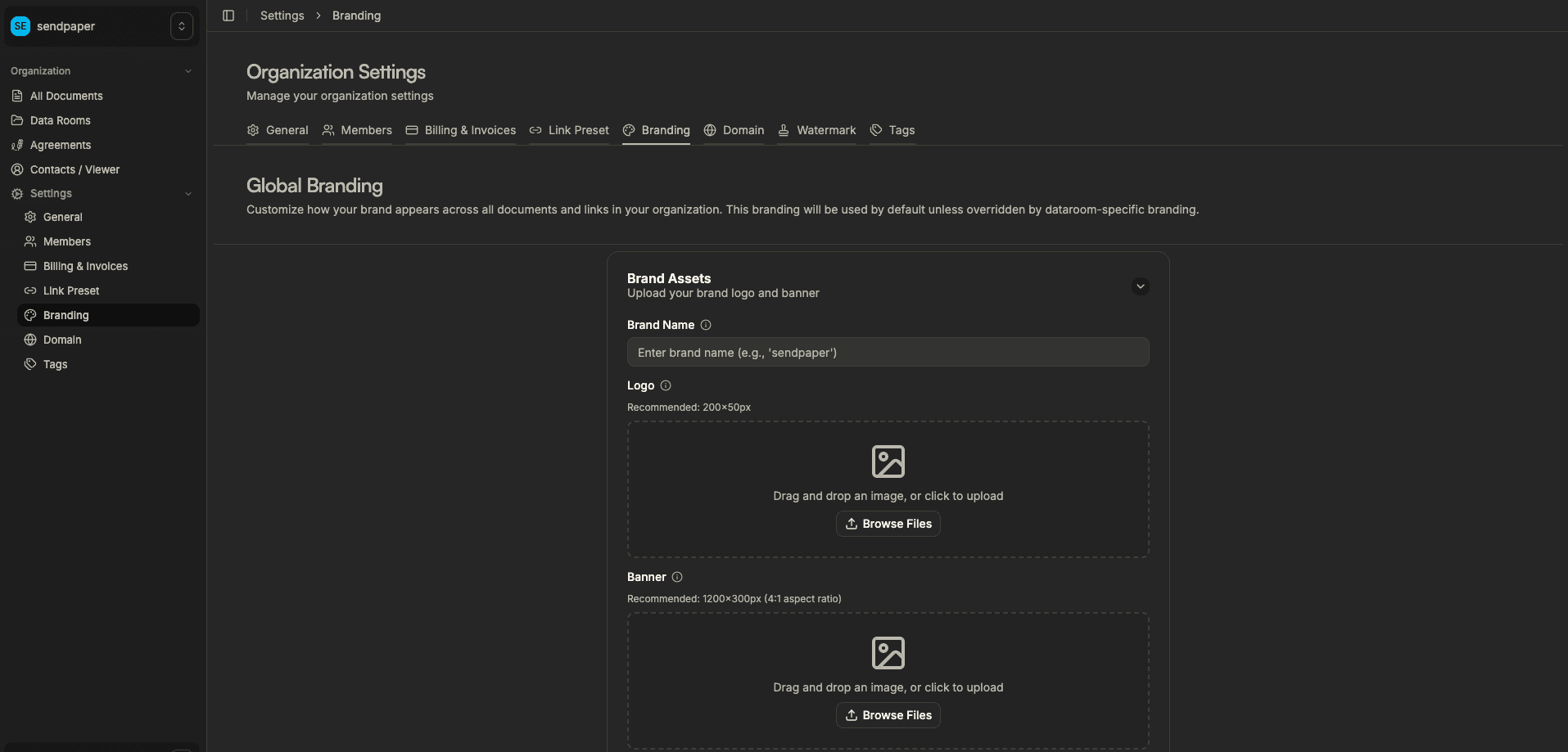
Globales Branding ist der Standard für alle Ihre sicheren Dokument- und Data-Room-Links. Betrachter sehen Ihre Marke im Viewer, passend zu Ihren Einstellungen.
Globales Branding in Sendpaper ist organisationsweit: Ein Satz Branding-Einstellungen (Logo, Markenname, Farben) gilt als Standard für alle Ihre Dokument-Links und Data-Room-Links. Betrachter sehen Ihre Marke statt Sendpaper, wenn sie Ihre geteilten Links öffnen. Dieser Leitfaden erklärt, was globales Branding umfasst, wie es im Viewer funktioniert und wie Sie es 2026 einrichten.
Was Sie brauchen
- Zugriff auf Ihren Sendpaper-Workspace bzw. Ihre Organisation.
- Einen Tarif mit Globalem Branding (siehe Abschnitt nach Tarif).
- Dokument-Links und Data-Room-Links, die Sie im Viewer konsistent branden möchten.
Was globales Branding umfasst
- Eigenes Logo: Ihr Logo erscheint im Viewer-Header, sodass jeder geteilte Link von Ihrer Firma wirkt.
- Markenname: Ihr Firmen- oder Produktname wird im Viewer angezeigt, damit Betrachter sofort Ihre Marke erkennen.
- Banner: Optionales Bannerbild in der Data Room-Ansicht (Explorer und Startseiten).
- Branding-Buttons: Optionale CTAs, die in der Branding-Karte im Data Room angezeigt werden.
- Farben: Marken-Header- und Hintergrundfarben für Viewer und Auth-Seiten, damit sie zu Ihrer Marke passen.
- Eigener Titel: Optionaler eigener Titel für die Authentifizierungsseite (z. B. wenn Betrachter sich anmelden oder E-Mail bestätigen müssen).
Globales Branding gilt für jeden Link Ihrer Organisation: Einzeldokument-Links und Data Room-Links. Bei eigener Domain ergänzen sich Domain und globales Branding für einen durchgängig gebrandeten Auftritt.
Globales Branding nach Tarif
Globales Branding ist bei Personal Pro und höher verfügbar. Die Tabelle dient der Orientierung; aktuelle Angaben unter Preise.
| Tarif | Globales Branding |
|---|---|
| Free | Nein |
| Personal Pro | Ja |
| Advance | Ja |
| Dataroom Pro | Ja |
| Dataroom Advance | Ja |
| Enterprise | Ja |
Im Free-Tarif gilt das Standard-Sendpaper-Branding. Wechseln Sie zu Personal Pro oder höher, um Logo, Markennamen, Banner, Farben und optionalen Auth-Titel für alle Links zu setzen.
So funktioniert globales Branding im Viewer
- Dokument-Links (inklusive Dokumentenaufrufe innerhalb eines Data Rooms) verwenden das angewendete Branding für Logo, Markenname, Farben und den optionalen Auth-Titel. Das Data-Room-Banner und Branding-Buttons werden auf Dokumentseiten nicht angezeigt.
- Data-Room-Links nutzen globales Branding als Standard. Wenn ein Data Room eigenes Branding aktiviert hat, überschreibt es die Felder, die Sie im Raum gesetzt haben.
- Auth-Seiten (Login, E-Mail-Bestätigung, Bestätigungsfluss) nutzen Hintergrundfarbe und optionalen Titel aus dem angewendeten Branding.
Zusammenspiel mit Data Rooms
Globales Branding ist der Standard für Ihre gesamte Organisation. Wenn Sie eine Data Room anlegen, nutzen deren Links globales Branding, sofern Sie nicht Dataroom-Branding für diesen Raum aktivieren. In der Praxis überschreibt Dataroom-Branding nur die Felder, die im Raum wirklich gesetzt sind. Leer gelassene Felder greifen auf globale Einstellungen zurück.
Mehr dazu: Dataroom-Branding.
Wo Sie globales Branding einstellen
- Workspace öffnen und zu Organisationseinstellungen (oder Einstellungen) gehen.
- In der Sidebar Branding wählen. Seitentitel: Globales Branding.
- Im Formular: Logo und optional Banner hochladen, Markennamen eintragen, Markenfarbe und Hintergrundfarbe setzen, optional Branding-Buttons ergänzen, optional eigenen Titel für die Auth-Seite setzen.
- Branding speichern klicken. Neue und bestehende Dokument- und Data-Room-Links nutzen diese Einstellungen (außer Räume mit eigenem Dataroom-Branding).
Globales Branding gilt für alle Links der Organisation. Für unterschiedliches Branding pro Data Room (z. B. pro Deal oder Tochtergesellschaft) nutzen Sie Dataroom-Branding für den jeweiligen Raum.
Globales Branding und der Rest Ihres Setups
- Eigene Domain: Nutzen Sie eine eigene Domain, damit Ihre Links unter Ihrer Domain laufen; globales Branding steuert Logo, Name und Farben im Viewer.
- Zugriffskontrolle: Passwort, Link-Ablauf und E-Mail-Schutz funktionieren mit globalem Branding unverändert.
- Analytics: Dokument-Analytics und Data-Room-Einblicke bleiben unverändert. Sie sehen weiter, wer was wann angesehen hat.
Frequently Asked Questions
Related posts
- Product, GuidesData-Room-Gruppen: Rechte und Analytics an einem Ort | SendpaperNutzen Sie Data-Room-Gruppen in Sendpaper, um Berechtigungen und Analytics für Investoren, Käufer und Teams zu steuern. Gruppe einmal anlegen, auf Links anwenden und Aktivität auf Gruppenebene sehen.
- Product, GuidesWie Sendpaper Dateien im Viewer als Bilder rendert (und warum das wichtig ist) | SendpaperSo wandelt Sendpaper hochgeladene PDFs in Seitenbilder um. Dieser Guide erklärt, welche Formate im Viewer sichtbar sind, was die Verarbeitung bedeutet und warum ein Loader erscheint.
- Product, SecuritySicheres PDF-Dokumententeilen: Wasserzeichen, Screenshot-Schutz, Nur-Ansicht | SendpaperPDFs sicher teilen mit Wasserzeichen, Screenshot-Schutz, Nur-Ansicht und One-Click-Agreement. Passwort und Zugriffskontrolle in Share-Link und Zugriffskontrolle. Eine Sidebar, alle Optionen.