Bulk-Upload 2026: Einmal hochladen, teilen und tracken

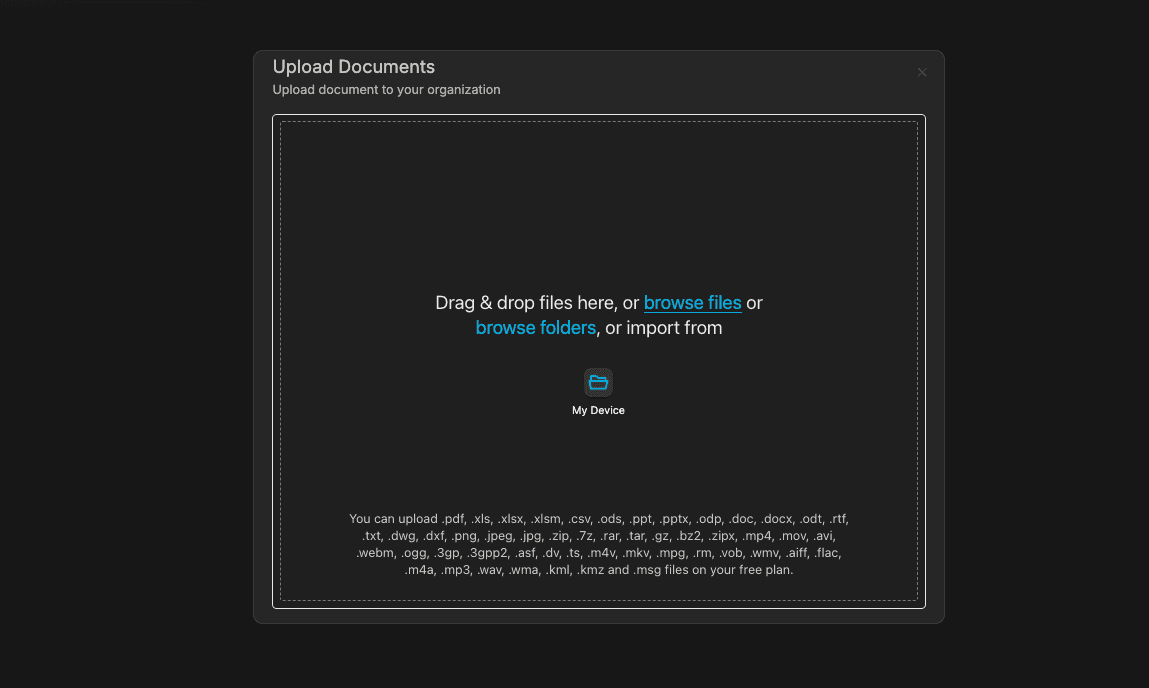
Dutzende Dateien einzeln hochzuladen ist langsam und fehleranfällig. Mit dem Bulk-Upload von Sendpaper wählen Sie mehrere Dateien und Ordner auf einmal aus und laden sie in einem Schritt hoch. Die Ordnerstruktur bleibt erhalten - Legal, Financials, Cap Table erscheinen in Sendpaper genauso wie auf Ihrem Rechner. Sie können in Alle Dokumente oder direkt in eine Data Room bulk-uploaden. Dieser Leitfaden erklärt, wie Bulk-Upload funktioniert und wie Sie ihn 2026 nutzen.
Bulk-Upload in Sendpaper: mehrere Dateien und Ordner in einem Schritt auswählen statt Dokumente einzeln hochzuladen.
Was der Bulk-Upload kann
- Viele Dateien auf einmal - Dutzende oder Hunderte Dateien in einem Upload statt einzeln. Mehrere Dateien oder ganze Ordner auswählen; alles wird gemeinsam hochgeladen.
- Ordnerstruktur erhalten - Beim Hochladen eines Ordners (oder einer Ordnerstruktur) wird dieselbe Struktur in Sendpaper nachgebildet. Verschachtelte Ordner wie
Due Diligence / Legal / Verträgewerden in Workspace oder Data Room abgebildet. Kein manuelles Anlegen nötig. - Upload in Alle Dokumente oder Data Room - Bulk-Upload in Alle Dokumente für Ihre Bibliothek oder in eine Data Room (Root oder bestimmten Ordner). Gleicher Ablauf: Dateien und Ordner auswählen, einmal hochladen.
- Ein Audit-Eintrag - Ein Bulk-Upload wird (beim Upload in einen Raum) als eine Aktion im Data-Room-Audit-Log erfasst.
Unterstützt werden dieselben Dateitypen wie beim Einzelupload: PDFs, Office, Tabellen, Bilder, Video und mehr. Jede Datei wird wie ein normaler Upload verarbeitet, nur dass Sie viele auf einmal hinzufügen und die Ordnerstruktur erhalten bleibt.
Nach dem Bulk-Upload werden Dokumente in Seitenbilder umgewandelt, damit der Viewer schnell und konsistent lädt. Derselbe Prozess gilt für Einzeluploads.
Dokumente nach Tarif
Wie viele Dokumente Sie speichern können (auch per Bulk-Upload), hängt vom Tarif ab. Tabelle zur Orientierung; aktuelle Angaben unter Preise.
| Tarif | Dokumente |
|---|---|
| Free | 49 |
| Personal Pro | 300 |
| Advance | 1.000 |
| Dataroom Pro | Unbegrenzt |
| Dataroom Advance | Unbegrenzt |
| Enterprise | Unbegrenzt |
Bulk-Upload ist in Tarifen mit mehreren Dokumenten und Ordnern verfügbar; für höhere Limits oder unbegrenzte Dokumente zu Advance oder Dataroom wechseln.
Technik: Uppy (Open Source)
Sendpaper nutzt Uppy für den Bulk-Upload. Uppy ist eine Open-Source-JavaScript-Bibliothek für Datei-Uploads mit Mehrfachauswahl, Ordnerauswahl, Drag-and-Drop und Fortschrittsanzeige. Open Source (MIT); Sendpaper ist Open Source - Sie können sehen, wie Uppy mit Backend und Ordnerlogik integriert ist.
- Ein Ablauf für Alle Dokumente und Data Rooms - Derselbe Upload-Dialog für Alle Dokumente und Data Room. Zuerst werden Ordner angelegt, dann jede Datei in den richtigen Ordner hochgeladen.
- Fortschritt und Zuverlässigkeit - Fortschritt pro Datei und für den gesamten Batch. Große Batches in einer Session.
So geht Bulk-Upload
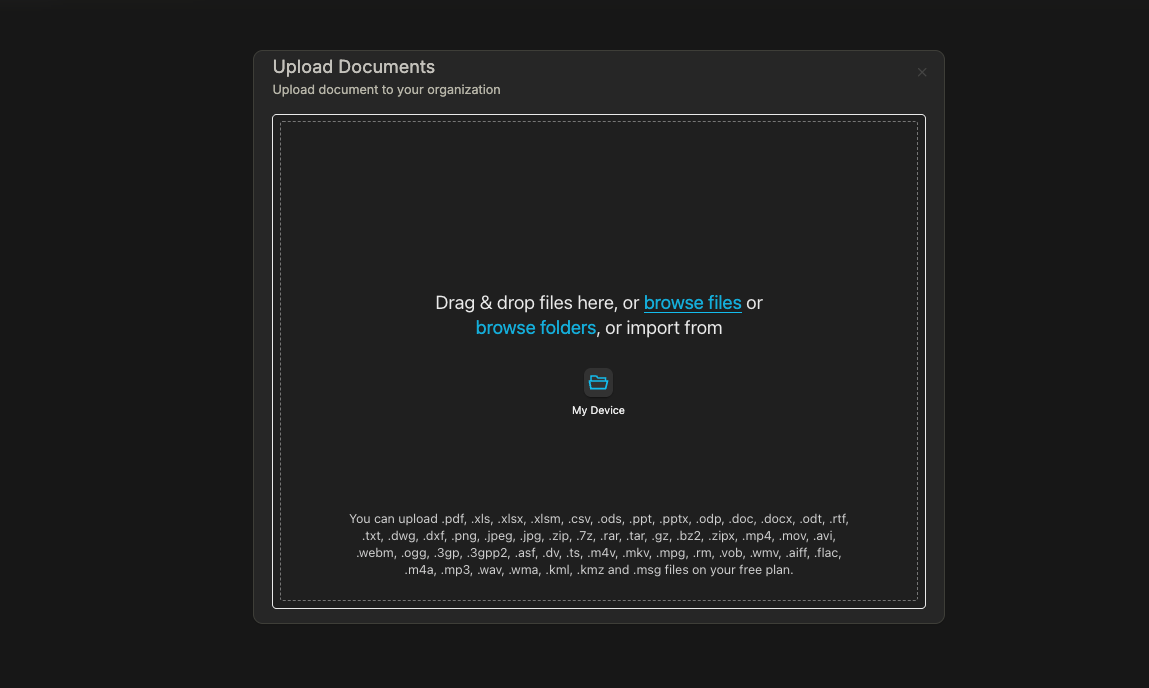
Bulk-Upload über das Sendpaper-Upload-Modal: mehrere Dateien oder ganze Ordner auswählen und einen Upload starten, der die Ordnerstruktur erhält.
| Schritt | Aktion |
|---|---|
| 1 | Zielort öffnen: Alle Dokumente (Workspace) oder Data Room. Bei Upload in einen Ordner zuerst diesen Ordner öffnen. |
| 2 | Upload starten (z. B. Hochladen oder Drag-and-Drop). Der Dialog akzeptiert mehrere Dateien und Ordner. |
| 3 | Mehrere Dateien oder einen oder mehrere Ordner auswählen. Bei Ordnerauswahl sind alle Dateien und Unterordner enthalten. |
| 4 | Bestätigen und Upload starten. Ordner werden zuerst angelegt, dann die Dateien in die richtigen Ordner hochgeladen. |
| 5 | Nach Abschluss erscheinen Dokumente und Ordnerstruktur. In einer Data Room sehen Betrachter dieselbe Struktur über den Raum-Link. |
Bulk-Upload kann beliebig oft genutzt werden. Später weitere Dateien in denselben oder einen neuen Ordner hochladen.
Wo Sie bulk-uploaden können
- Alle Dokumente - Bibliothek mit voller Ordnerstruktur aufbauen. Später Data Room aus Ordner erstellen oder In Data Room hinzufügen nutzen.
- Data-Room-Root - Data Room öffnen und auf oberster Ebene hochladen. Ordner werden angelegt, jede Datei landet am richtigen Platz.
- In einem Ordner der Data Room - Ordner in der Room öffnen und dort hochladen. Neue Dateien und Unterordner werden unter diesem Ordner ergänzt.
Anwendungsfälle
Nach dem Bulk-Upload
- Due Diligence - Ordner auf dem Rechner mit Legal, Financials, HR, IP. Diesen Ordner (oder den ganzen Baum) in eine neue oder bestehende Data Room bulk-uploaden. Struktur bleibt erhalten; dann Link anlegen und mit Käufern oder Beratern teilen.
- Fundraising - Deck, Financials, Cap Table, One-Pager in einen Ordner. In eine Data Room bulk-uploaden. Ein Upload, ein Ort; dann Raum-Link mit Investoren teilen.
- Board- oder Ausschuss-Packs - Materialien nach Meeting oder Thema in Ordner legen. In die Board-Material-Data Room bulk-uploaden. Später weitere Packs per weiterem Bulk-Upload ergänzen.
- Über einen Link teilen - Data Room nutzen und Link für den Raum erstellen. Empfänger öffnen eine URL und sehen alle freigegebenen Ordner und Dateien. Passwort, Link-Ablauf oder granulare Berechtigungen nach Bedarf.
- Data Room aus Ordner erstellen - Wenn Sie in Alle Dokumente bulk-uploaden und ein Ordner alles Nötige enthält: Data Room aus Ordner erstellen. Dieser Ordner und Inhalt werden zur neuen Room; Link anlegen und teilen.
- Zu bestehender Room hinzufügen - Aus Alle Dokumente die hochgeladenen Dokumente oder Ordner auswählen und In Data Room hinzufügen nutzen. Ordnerstruktur bleibt erhalten.
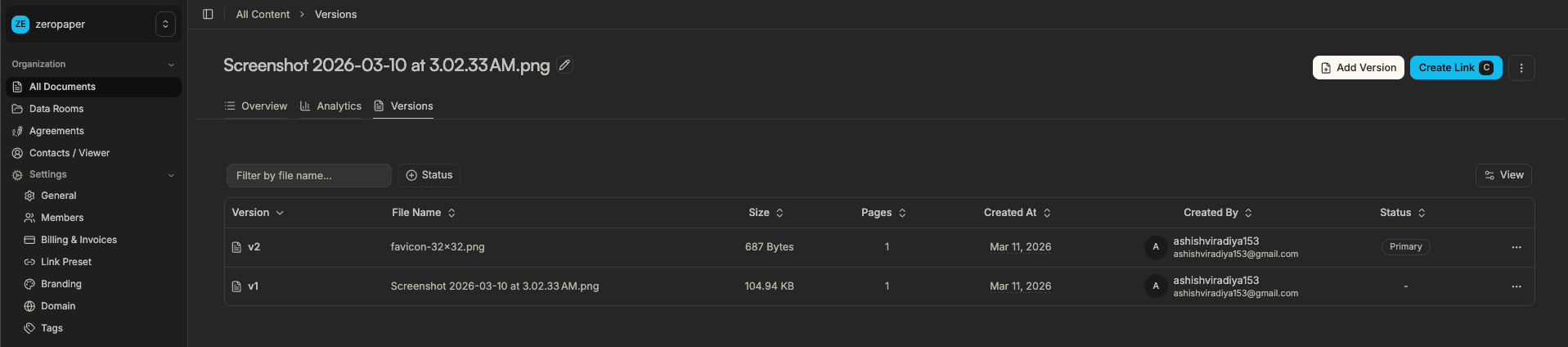
Nach dem Bulk-Upload erscheinen Dokumente im Workspace oder Data Room mit konsistenter Ordnerstruktur, bereit zum Teilen und Tracken.
Open Source, Transparenz und Lizenzierung
Sendpaper ist Open Source: Sie können den Code einsehen und selbst hosten für volle Kontrolle. Wir bieten außerdem Lizenzen und gehostete Optionen für Teams, die Enterprise-Support benötigen oder den Stack nicht selbst betreiben möchten. Bei Fragen zu Lizenzierung, Open-Source-Hosting oder Self-Hosting kontaktieren Sie uns, wir helfen Ihnen bei der richtigen Wahl.
Frequently Asked Questions
Related posts
- Product, GuidesData-Room-Gruppen: Rechte und Analytics an einem Ort | SendpaperNutzen Sie Data-Room-Gruppen in Sendpaper, um Berechtigungen und Analytics für Investoren, Käufer und Teams zu steuern. Gruppe einmal anlegen, auf Links anwenden und Aktivität auf Gruppenebene sehen.
- Product, GuidesWie Sendpaper Dateien im Viewer als Bilder rendert (und warum das wichtig ist) | SendpaperSo wandelt Sendpaper hochgeladene PDFs in Seitenbilder um. Dieser Guide erklärt, welche Formate im Viewer sichtbar sind, was die Verarbeitung bedeutet und warum ein Loader erscheint.
- Product, SecuritySicheres PDF-Dokumententeilen: Wasserzeichen, Screenshot-Schutz, Nur-Ansicht | SendpaperPDFs sicher teilen mit Wasserzeichen, Screenshot-Schutz, Nur-Ansicht und One-Click-Agreement. Passwort und Zugriffskontrolle in Share-Link und Zugriffskontrolle. Eine Sidebar, alle Optionen.