Data-Room Q&A (2026): Fragen, Antworten und FAQs an einem Ort | Sendpaper

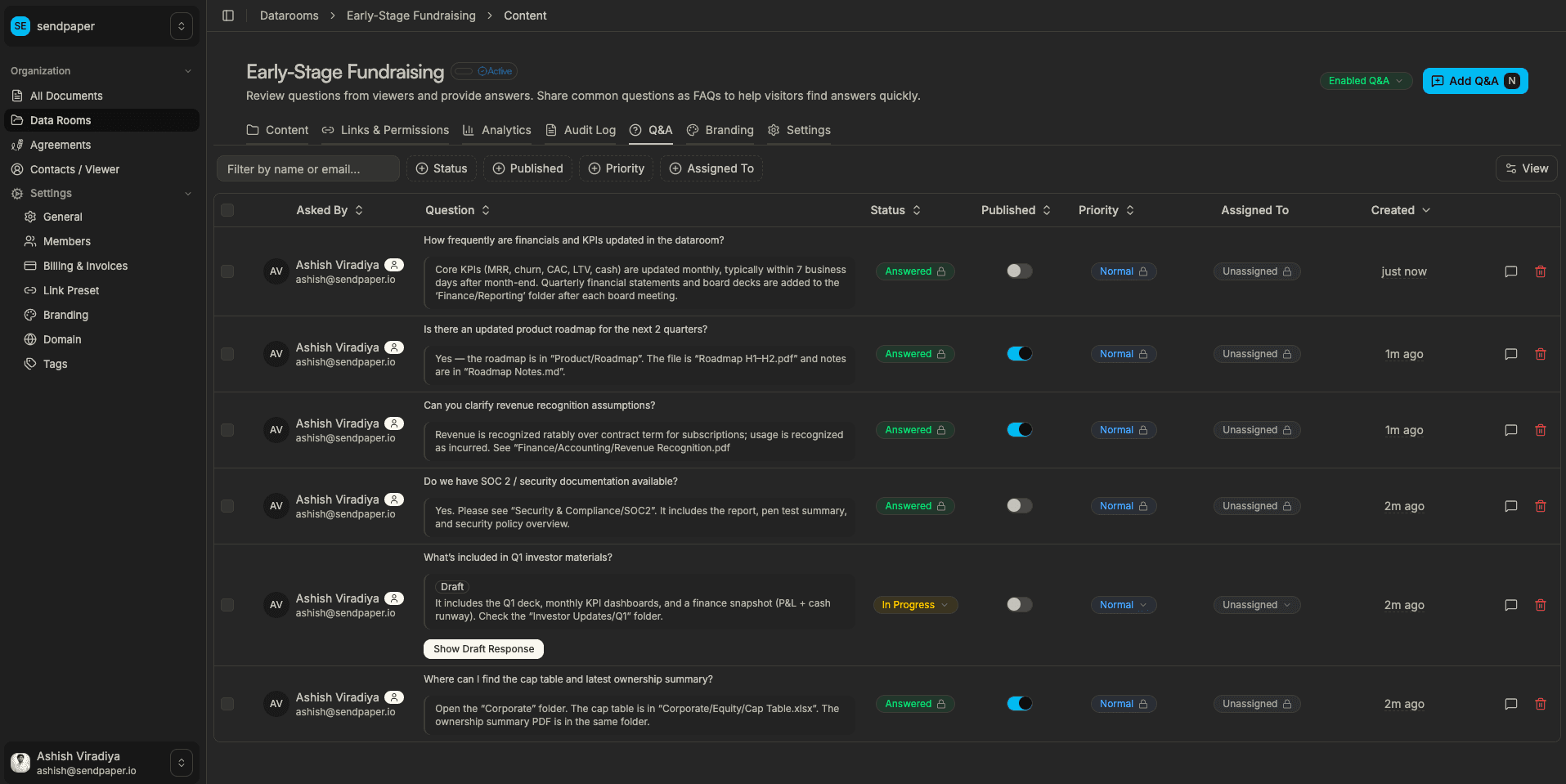
So aktivieren Sie Q&A in Ihrer Sendpaper-Data Room, wie Betrachter Fragen stellen und FAQs sehen und wie Ihr Team antwortet und veröffentlicht, damit alle dieselben Informationen erhalten. Keine E-Mail-Ketten, keine Tabellen.
Das Data-Room-Q&A von Sendpaper ist in die Virtual Data Room integriert: Betrachter stellen Fragen aus der Room, Ihr Team antwortet an einem Ort, und Sie entscheiden, welche Q&As als FAQs veröffentlicht werden. Fragen können einem Dokument oder Ordner zugeordnet werden, haben einen Status (Offen, In Bearbeitung, Beantwortet, Geschlossen) und eine Priorität und können Teammitgliedern zugewiesen werden. Antworten bleiben Entwürfe, bis Sie veröffentlichen; nur veröffentlichte Antworten sind für Betrachter sichtbar. Dieser Leitfaden erklärt, was Sie brauchen, wie Q&A funktioniert und wie Sie es 2026 nutzen.
Was Sie brauchen
Nutzen Sie granulare Berechtigungen für Ordner und Dateien, damit Betrachter nur das sehen, was sie dürfen. Q&A baut darauf auf: Sie fragen zu dem, worauf sie Zugriff haben, und Sie legen fest, welche Antworten zu FAQs werden.
Q&A nach Tarif
Bei Sendpaper ist Data-Room-Q&A nur in bestimmten Tarifen verfügbar. Die Tabelle dient der Orientierung; aktuelle Angaben unter Preise.
| Tarif | Q&A in der Data Room |
|---|---|
| Free | Nein |
| Personal Pro | Nein |
| Advance | Nein |
| Dataroom Pro | Ja |
| Dataroom Advance | Ja |
| Enterprise | Ja |
Im Free-, Personal-Pro- oder Advance-Tarif zu Dataroom Pro oder höher wechseln, um Q&A für Ihre Data Room zu aktivieren.
Warum Data-Room-Q&A nutzen?
Q&A funktioniert zusammen mit granularen Berechtigungen: Betrachter sehen nur Dokumente und Ordner, die sie dürfen; sie fragen zu dem, worauf sie Zugriff haben, und Sie entscheiden, welche Q&As zu FAQs werden.
Was der Q&A-Tab anzeigt
Der Q&A-Tab in Ihrer Data Room ist eine gemeinsame Liste aller Fragen dieser Room. Jede Frage hat:
Nur veröffentlichte Fragen mit mindestens einer veröffentlichten Antwort erscheinen unter „Häufig gestellte Fragen“ für Betrachter. Entwürfe werden Betrachtern nie angezeigt.
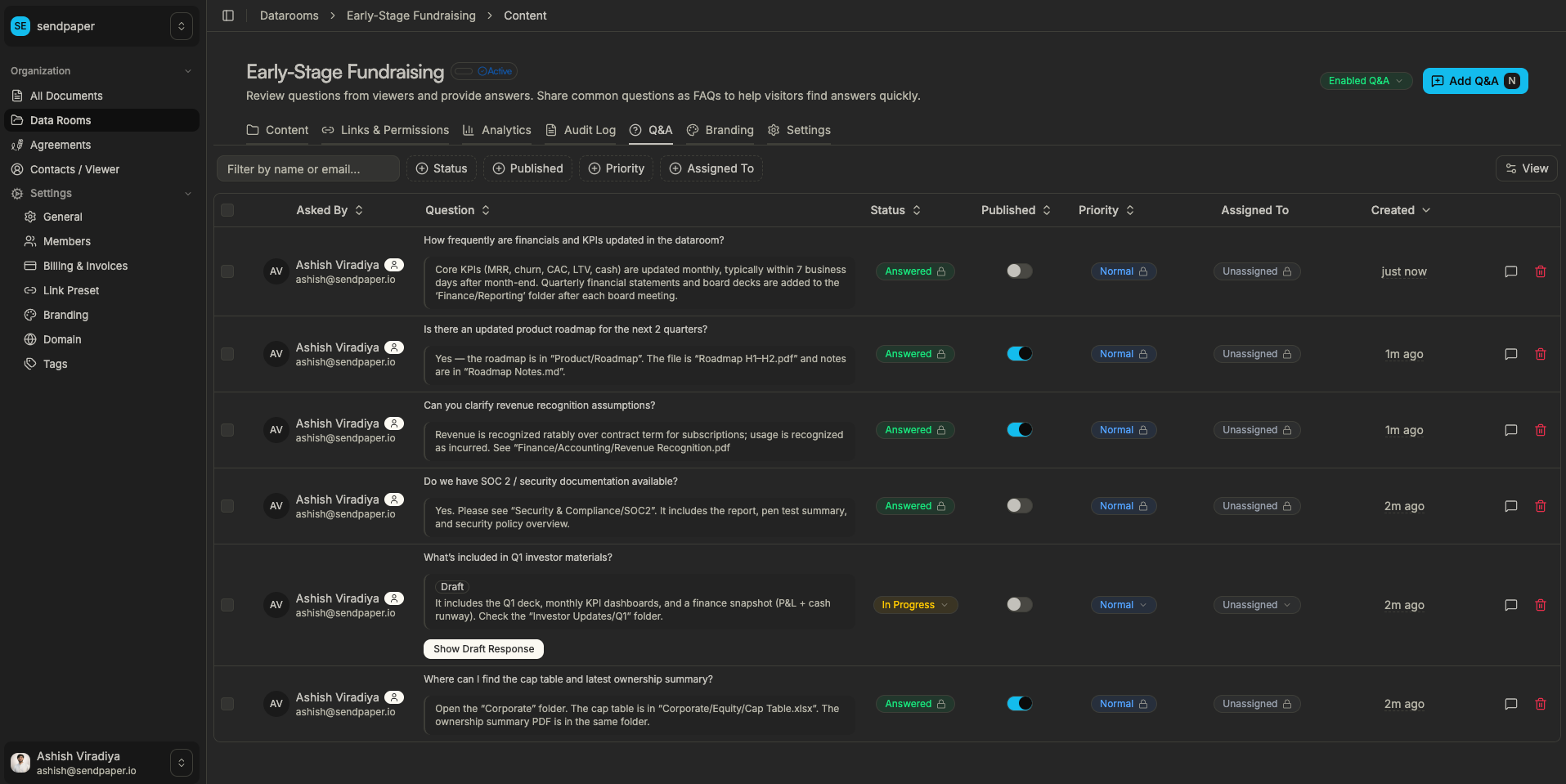
Data-Room-Q&A-Tab: alle Fragen an einem Ort, mit Status, Zugewiesenem und Entwurfs- oder veröffentlichten Antworten.
Schritt 1: Q&A aktivieren und Fragen oder Antworten hinzufügen
- Öffnen Sie Ihre Data Room im Dashboard.
- In den Data-Room-Einstellungen Q&A für diese Room aktivieren. Die Room muss einen Tarif haben, der Q&A unterstützt (Dataroom Pro oder höher).
- Den Q&A-Tab öffnen. Hier können Sie selbst eine neue Frage (und optional eine Antwort) anlegen oder warten, bis Betrachter über den Room-Link Fragen einreichen.
- Frage und Antwort selbst anlegen: Frage hinzufügen (oder vergleichbar) nutzen. Fragentext eingeben; optional einem Dokument oder Ordner zuordnen. Antwort eintragen und Als Entwurf speichern oder Speichern und veröffentlichen wählen. Beim Veröffentlichen können Sie die Frage ebenfalls veröffentlichen, damit sie in den FAQs für Betrachter erscheint.
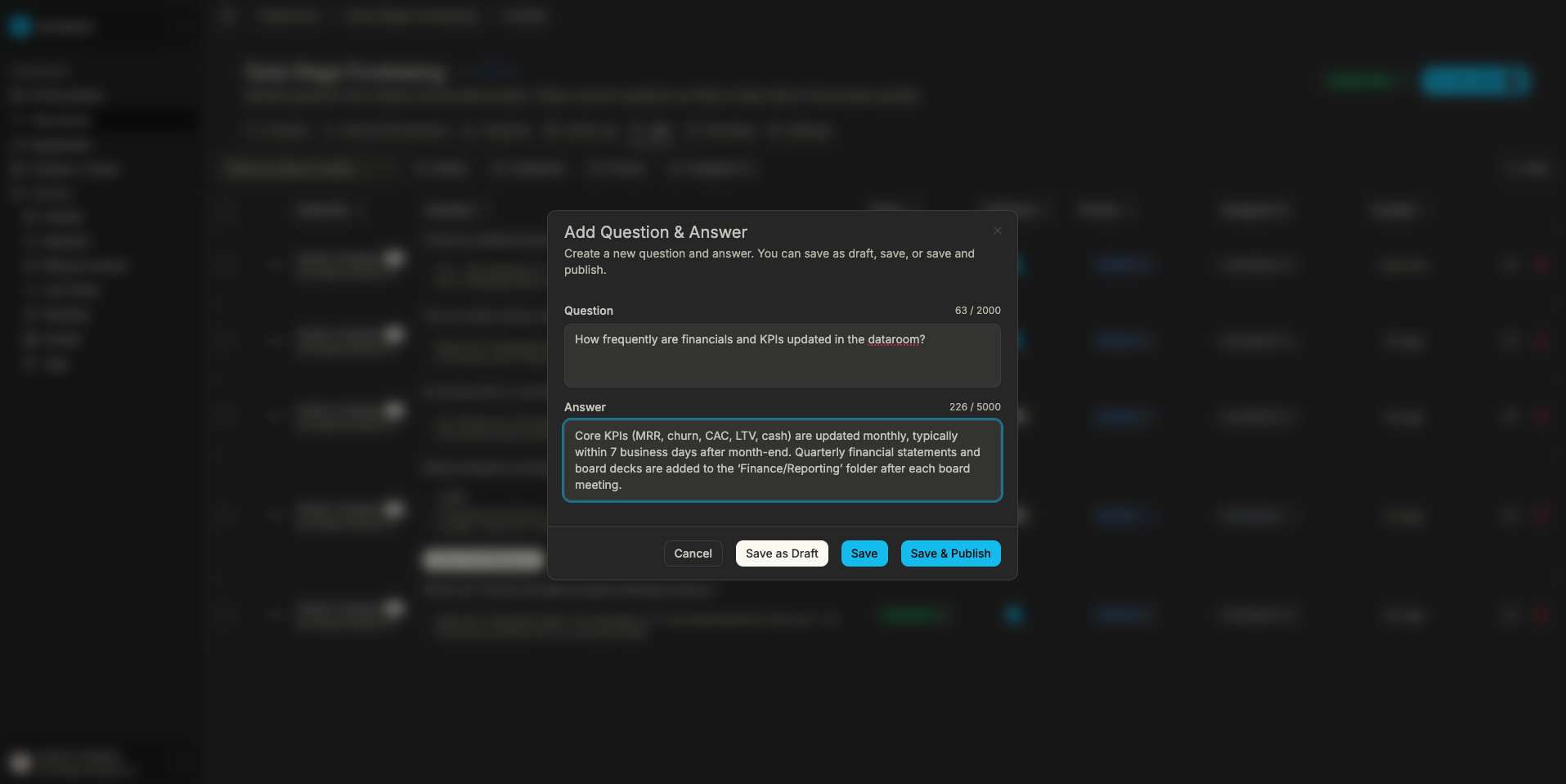
Frage und Antwort im Data-Room-Q&A-Tab hinzufügen. Als Entwurf speichern oder veröffentlichen, damit Betrachter sie in den FAQs sehen.
Schritt 2: Betrachter stellen Fragen und sehen FAQs
Sobald Q&A aktiviert ist und Sie den Data-Room-Link geteilt haben, können Betrachter:
- Die Data Room über den Link öffnen. In der Room-Header sehen sie Q&A anzeigen oder Frage stellen.
- In der Q&A-Ansicht zuerst Häufig gestellte Fragen (alle veröffentlichten Q&As) lesen. So finden sie Antworten ohne erneutes Nachfragen.
- Frage stellen nutzen, um eine neue Frage einzureichen (bis 2.000 Zeichen). Sie erhalten eine Bestätigung, dass die Frage gesendet wurde.
- Wenn Sie eine Antwort auf ihre Frage veröffentlichen, erhalten sie eine E-Mail mit der Antwort und einem Link zurück zur Data Room. Sie können auch die Room erneut öffnen und veröffentlichte Q&As im FAQ-Bereich sehen.
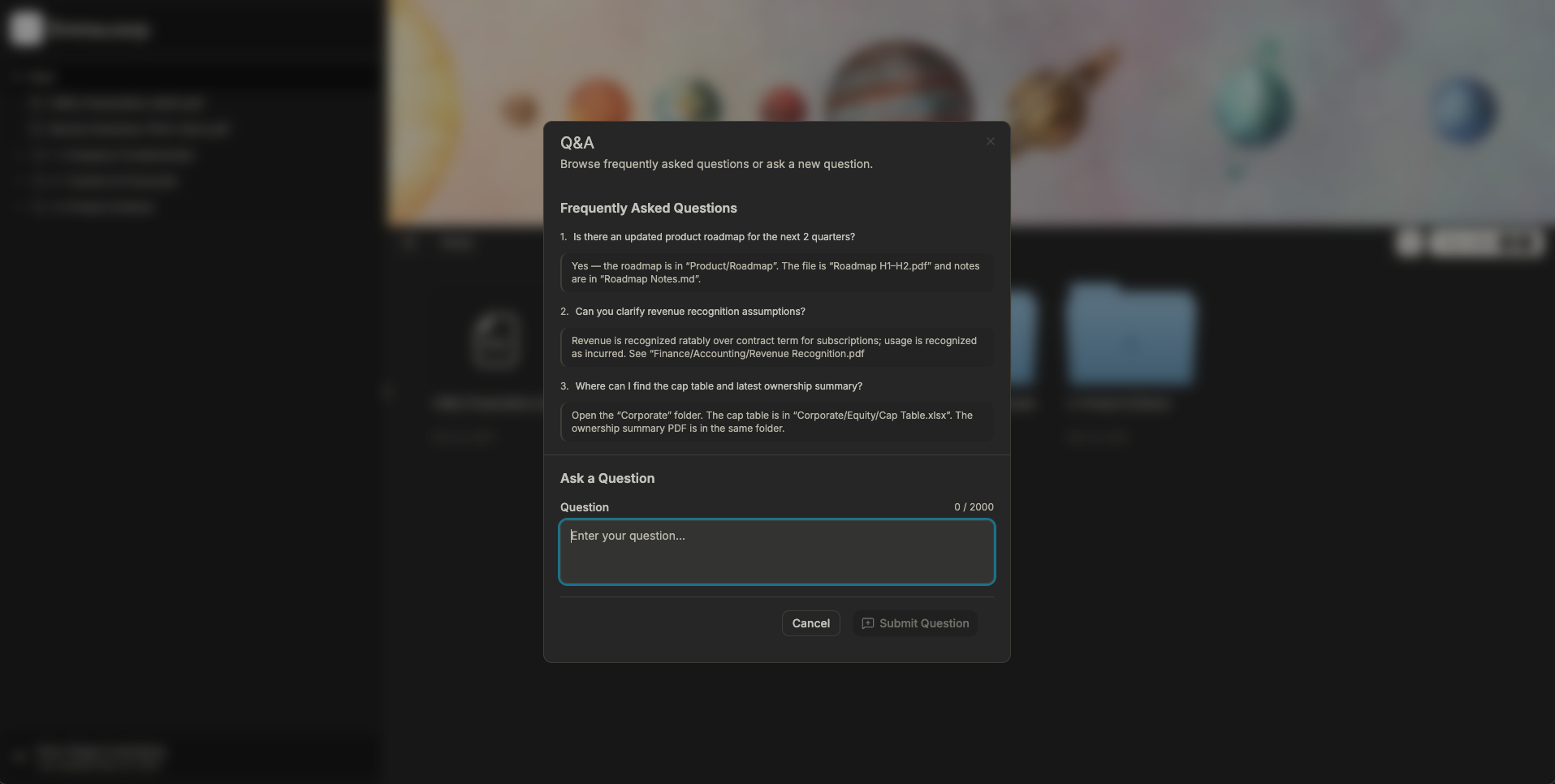
Betrachter-Seite: veröffentlichte FAQs lesen, dann eine neue Frage stellen. Hier sind nur veröffentlichte Antworten sichtbar.
Schritt 3: Antworten veröffentlichen und Fragesteller benachrichtigen
Wenn Betrachter eine Antwort sehen sollen:
- Im Q&A-Tab die Frage und die Antwort öffnen (oder eine Antwort anlegen, falls noch fehlend).
- Die Antwort von Entwurf auf Veröffentlicht setzen. Nur veröffentlichte Antworten sind für Betrachter sichtbar.
- Optional die Frage veröffentlichen, damit das Q&A unter „Häufig gestellte Fragen“ für alle Betrachter erscheint. Der Betrachter, der gefragt hat, erhält eine E-Mail mit der Antwort und einem Link zurück zur Room; andere Betrachter sehen dasselbe Q&A in der FAQ-Liste.
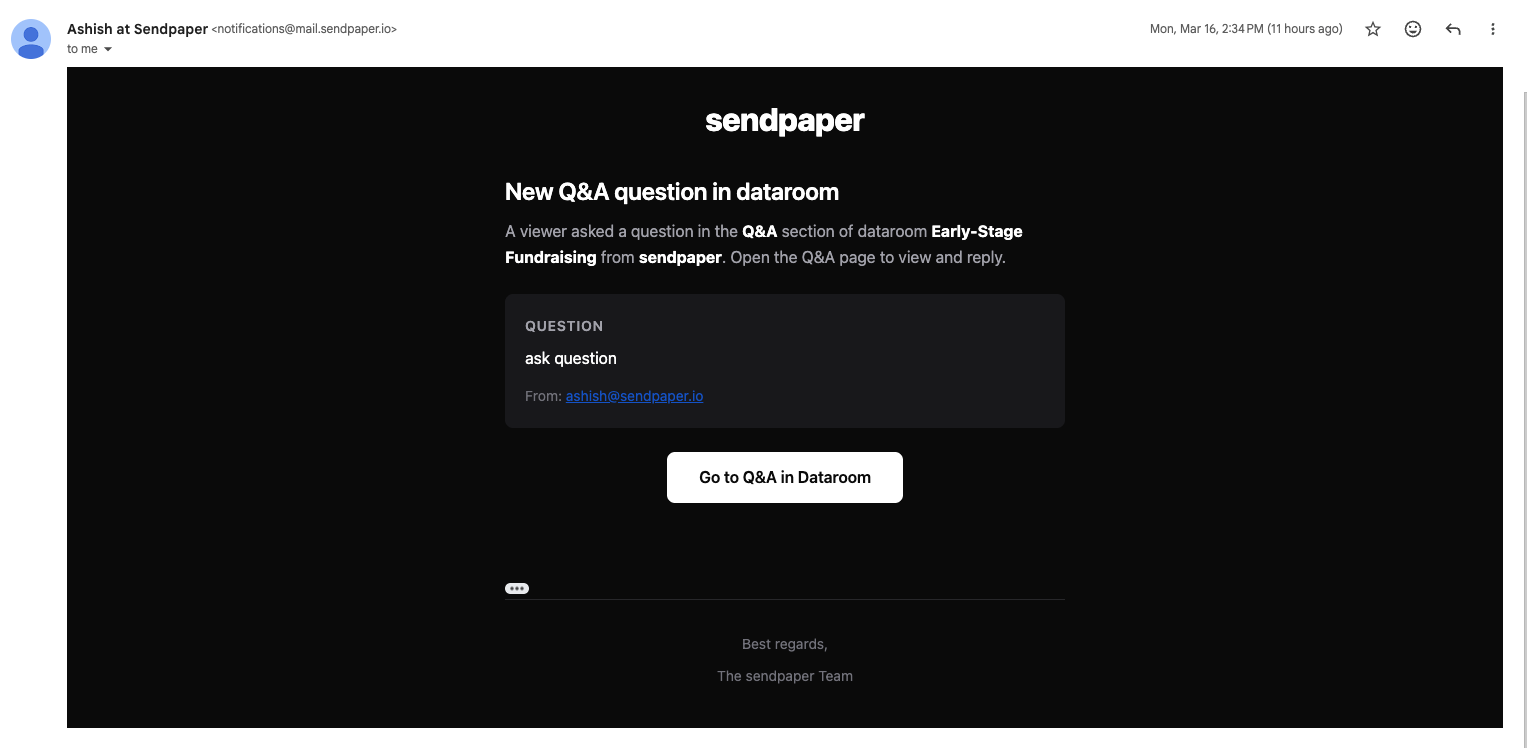
Wenn Sie eine Antwort auf die Frage eines Betrachters veröffentlichen, erhält er eine E-Mail mit der Antwort und einem Link zurück zur Data Room.
Einordnung von Q&A in der Data Room
So holen Sie den größten Nutzen aus Q&A
Mit diesen Praktiken nutzen Sie Q&A optimal für Ihr Team und die Betrachter:
Wenn Sie Q&A als den einen Ort für Fragen und Antworten nutzen und die besten davon als FAQs veröffentlichen, reduzieren Sie Doppelfragen, beschleunigen Due Diligence und Fundraising und behalten einen klaren Prüfpfad für Compliance.
Anwendungsfälle
- Ein Sendpaper-Konto - Falls noch nicht vorhanden, kostenlos anmelden.
- Eine Data Room mit einem Tarif, der Q&A enthält - Q&A ist bei Dataroom Pro, Dataroom Advance und Enterprise verfügbar. Siehe Q&A nach Tarif unten.
- Betrachter mit Zugang - Teilen Sie den Data-Room-Link, damit Betrachter die Room öffnen und „Frage stellen“ oder „Q&A anzeigen“ nutzen können.
- Ein Ort für Fragen - Alle Fragen landen in Ihrem Data-Room-Q&A-Tab. Nach Status (Offen, In Bearbeitung, Beantwortet, Geschlossen) filtern, Teammitgliedern zuweisen und den Fortschritt verfolgen. Keine verstreuten E-Mails oder Tabellen.
- Erst Entwurf, dann veröffentlichen - Antworten als Entwurf schreiben; erst beim Veröffentlichen sehen Betrachter sie. Entwürfe für interne Freigabe nutzen. Der Antwortstatus ist Entwurf oder Veröffentlicht.
- FAQs aus Ihren Antworten - Eine Frage und ihre Antwort veröffentlichen, damit sie unter „Häufig gestellte Fragen“ für alle Betrachter erscheint. Der erste Fragesteller erhält eine E-Mail; alle anderen sehen dieselbe FAQ in der Room.
- E-Mail an den Fragesteller - Wenn Sie eine Antwort auf eine Frage eines Betrachters veröffentlichen, erhält er eine E-Mail mit der Antwort und einem Link zurück zur Data Room.
- Vollständiger Prüfpfad - Erstellung, Aktualisierung und Veröffentlichung von Fragen und Antworten werden im Data-Room-Audit-Log erfasst, für Due-Diligence und Compliance.
- Fragentext - Was der Betrachter oder Ihr Team gefragt hat (bis 2.000 Zeichen).
- Kontext - Optionaler Bezug zu einem Dokument oder Ordner, zu dem die Frage gehört.
- Status - Offen, In Bearbeitung, Beantwortet oder Geschlossen. Zum Filtern und Verfolgen des Fortschritts.
- Priorität - Niedrig, Normal, Hoch oder Dringend (optional).
- Zugewiesen an - Teammitglied, das antwortet.
- Antwort(en) - Eine oder mehrere Antworten. Jede Antwort ist Entwurf (nur intern) oder Veröffentlicht (für Betrachter sichtbar, wenn Sie die Frage als FAQ veröffentlichen).
- Berechtigungen - Granulare Berechtigungen für Dateien und Ordner legen fest, wer was sieht. Q&A ändert das nicht; Betrachter fragen nur zu dem, worauf sie Zugriff haben. Sie legen fest, welche Antworten zu FAQs werden.
- Audit - Jede Q&A-Aktion (Frage erstellt, aktualisiert, gelöscht; Antwort erstellt, aktualisiert, veröffentlicht) wird im Data-Room-Audit-Log erfasst. Für Compliance und Ablaufprüfung.
- Zugriffskontrolle - Der Data-Room-Link und Zugriffskontrollen (Passwort, Link-Ablauf, Allow-/Block-Liste) gelten für die gesamte Room. Q&A ist eine optionale Ebene, damit identifizierte Betrachter Fragen stellen und veröffentlichte FAQs lesen können.
- Analytics - Data-Room-Analytics (meist aufgerufen, kürzliche Besuche) sind getrennt von Q&A. Das Audit-Log ist der Ort für „wer hat was gefragt“ und „wann haben Sie geantwortet“.
- FAQs früh veröffentlichen - Sobald eine Frage zum zweiten Mal kommt, eine klare Antwort formulieren und als FAQ veröffentlichen. Neue Betrachter sehen sie, bevor sie fragen; Sie antworten einmal, alle profitieren. Ideal für Due Diligence und Fundraising, wo dieselben Themen wiederkehren.
- Status und Zugewiesenen nutzen - Fragen in Offen, In Bearbeitung, Beantwortet oder Geschlossen halten und Verantwortliche zuweisen (z. B. CFO für Zahlen, Legal für Konditionen). Nach Zugewiesenem und Status filtern, damit nichts untergeht und das Team weiß, wer wofür zuständig ist.
- Erst Entwurf, dann veröffentlichen - Antworten als Entwurf schreiben, bei Bedarf intern freigeben lassen, dann veröffentlichen. Nur veröffentlichte Antworten sind für Betrachter sichtbar, Sie behalten die Kontrolle und vermeiden halbfertige Antworten.
- Audit-Log nutzen - Das Data-Room-Audit-Log erfasst jede Q&A-Aktion. Nutzen Sie es, um nachzuweisen, wer was gefragt hat und wann Sie geantwortet haben, für Due Diligence, Fundraising-Updates oder Prüferanfragen. Diese Aufzeichnung ist Teil des Mehrwerts von Q&A.
- Priorität bei wichtigen Themen setzen - Zeitkritische oder dealrelevante Fragen als Hoch oder Dringend markieren, damit die richtige Person sie zuerst sieht. Mit Zuweisung kombinieren, damit der passende Ansprechpartner sie bearbeitet.
- FAQs aktuell halten - Wenn sich Fakten oder Konditionen ändern, die Antwort anpassen und das Q&A veröffentlicht lassen, damit die FAQ stimmt. Betrachter vertrauen der Room mehr, wenn FAQs dem aktuellen Stand entsprechen.
- M&A und Due Diligence - Käufer und Berater fragen zu bestimmten Dokumenten oder Ordnern. Antworten im Q&A-Tab bündeln, dann die für alle Bieter relevanten veröffentlichen, damit alle dieselbe FAQ sehen. Das Audit-Log nutzen, um zu zeigen, wer was gefragt hat und wann Sie geantwortet haben. Siehe M&A und Due Diligence.
- Fundraising - Investoren fragen zu Kennzahlen, Konditionen oder Struktur. Einmal antworten und als FAQ veröffentlichen, damit der nächste Investor sie findet. Der erste Fragesteller erhält eine E-Mail; spätere Besucher sehen dasselbe Q&A in der Room. Siehe Fundraising und Investor Relations.
- Board- und Ausschussunterlagen - Empfänger fragen nach Klärung zu Board-Packs oder Ausschussdokumenten. Wiederkehrende Klärungen als FAQs veröffentlichen, damit künftige Leser sie ohne erneutes Nachfragen sehen. Alle Q&A-Aktivitäten stehen im Audit-Log für Governance. Siehe Board-Meetings und Governance.
Frequently Asked Questions
Related posts
- Product, GuidesData-Room-Gruppen: Rechte und Analytics an einem Ort | SendpaperNutzen Sie Data-Room-Gruppen in Sendpaper, um Berechtigungen und Analytics für Investoren, Käufer und Teams zu steuern. Gruppe einmal anlegen, auf Links anwenden und Aktivität auf Gruppenebene sehen.
- Product, GuidesWie Sendpaper Dateien im Viewer als Bilder rendert (und warum das wichtig ist) | SendpaperSo wandelt Sendpaper hochgeladene PDFs in Seitenbilder um. Dieser Guide erklärt, welche Formate im Viewer sichtbar sind, was die Verarbeitung bedeutet und warum ein Loader erscheint.
- Product, SecuritySicheres PDF-Dokumententeilen: Wasserzeichen, Screenshot-Schutz, Nur-Ansicht | SendpaperPDFs sicher teilen mit Wasserzeichen, Screenshot-Schutz, Nur-Ansicht und One-Click-Agreement. Passwort und Zugriffskontrolle in Share-Link und Zugriffskontrolle. Eine Sidebar, alle Optionen.