Media-Player-Einstellungen für Video- und Audio-Links | Sendpaper

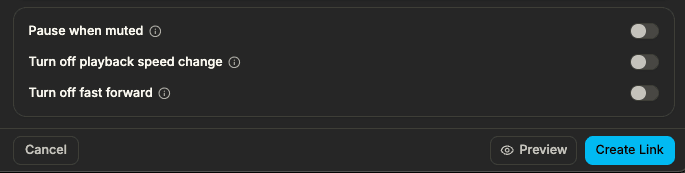
Wenn Sie 2026 einen Video- oder Audio-Link teilen, können Sie steuern, wie er im Browser abgespielt wird. Die Media-Player-Einstellungen von Sendpaper gelten pro Link: Pause bei Stummschaltung, Änderung der Wiedergabegeschwindigkeit deaktivieren und Vorspulen deaktivieren. Sie funktionieren für Video und Audio - so bleibt die Wiedergabe kontrolliert und einheitlich. Dieser Leitfaden erklärt jede Einstellung und die Nutzung mit Video-Analytics und Audio-Analytics.
Was sind Media-Player-Einstellungen?
Drei optionale Einstellungen auf Link-Ebene, die Sie beim Anlegen oder Bearbeiten eines Links aktivieren, der auf eine Video- oder Audio-Datei zeigt. Sie ändern das Verhalten des sicheren Viewers: Betrachter können nicht vorspulen, die Geschwindigkeit ändern oder mit ausgeschaltetem Ton weiterlaufen lassen. Alle drei sind optional; sinnvoll bei strengerer Kontrolle (z. B. Schulung, Compliance, Pitch-Inhalte).
Die drei Einstellungen
1. Pause bei Stummschaltung
Wenn aktiv, wird die Wiedergabe automatisch pausiert, sobald der Betrachter Video oder Audio stummschaltet. Der Inhalt wird nur bei eingeschaltetem Ton gehört. Sinnvoll, wenn die Botschaft wirklich gehört werden soll, nicht nur im Hintergrund laufen.
2. Änderung der Wiedergabegeschwindigkeit deaktivieren
Wenn aktiv, können Betrachter die Wiedergabegeschwindigkeit (z. B. 1,5x, 2x) nicht ändern. Video oder Audio laufen nur in Normalgeschwindigkeit. Sinnvoll bei Schulungen, Briefings oder zeitlich festgelegten Präsentationen.
3. Vorspulen deaktivieren
Wenn aktiv, können Betrachter nicht vorspulen (weder über Steuerung noch Tastatur). Sie müssen der Reihe nach schauen oder hören. Sinnvoll für Compliance, Zertifizierungen oder aussagekräftige Analytics.
Beliebige Kombination möglich: z. B. nur „Vorspulen deaktivieren“ oder alle drei für maximale Kontrolle.
Media-Player-Einstellungen nach Tarif
Media-Player-Einstellungen sind bei Advance und höher verfügbar (Dataroom Pro, Dataroom Advance, Enterprise). Tabelle zur Orientierung; aktuelle Angaben unter Preise.
| Tarif | Media-Player-Einstellungen |
|---|---|
| Free | Nein |
| Personal Pro | Nein |
| Advance | Ja |
| Dataroom Pro | Ja |
| Dataroom Advance | Ja |
| Enterprise | Ja |
Preise für Link-Level-Mediensteuerung; Video-Analytics und Audio-Analytics beschreiben das komplette Feature-Set.
Wo Sie sie setzen
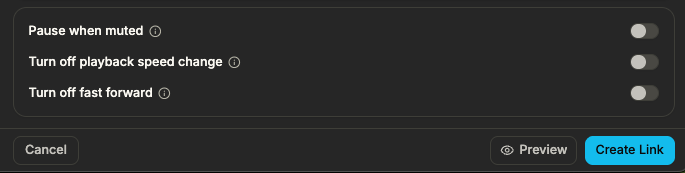
Beim Anlegen oder Bearbeiten eines Dokument-Links oder Data-Room-Links, der Video oder Audio ausliefert, in den Link-Einstellungen im Dashboard unter Media-Player-Einstellungen die drei Optionen finden:
- Pause bei Stummschaltung
- Änderung der Wiedergabegeschwindigkeit deaktivieren
- Vorspulen deaktivieren
Sie gelten nur für Links, die auf Video oder Audio zeigen (oder eine Data Room mit solchen Inhalten). Derselbe Link kann weiter Passwort, Ablauf, E-Mail-Schutz und andere Zugriffskontrollen haben; Media-Player-Einstellungen steuern das Wiedergabeverhalten zusätzlich.
Zusammenspiel mit Video- und Audio-Analytics
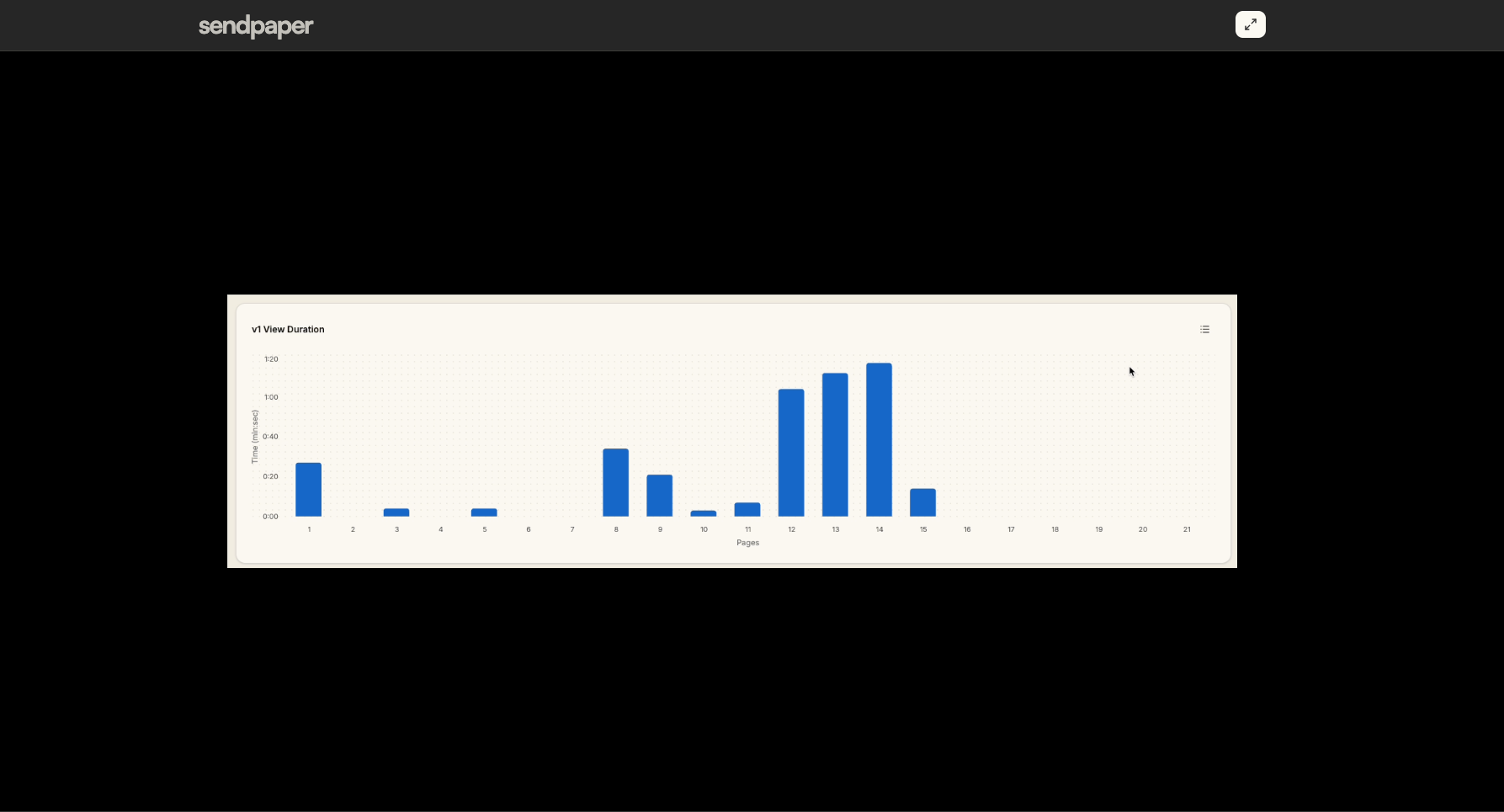
Video-Analytics und Audio-Analytics erfassen Seh-/Hörzeit, Abschlussrate und Drop-off. Mit „Vorspulen deaktivieren“ oder „Pause bei Stummschaltung“ ist die Wiedergabe kontrollierter - Abschluss- und Drop-off-Daten spiegeln die tatsächliche Nutzung besser wider. Die Dashboard-Metriken (wer, wann, wie lange, wo abgebrochen) bleiben gleich; geändert wird nur, wie der Betrachter mit dem Player interagieren kann.
Anwendungsfälle
- Schulung und Compliance - Vollständige Wiedergabe in Normalgeschwindigkeit. Vorspulen und Geschwindigkeitsänderung deaktivieren; optional Pause bei Stummschaltung. Video-Analytics und Audio-Analytics zeigen Abschluss und Drop-off.
- Pitch- und Vertriebsinhalte - Video und Audio im vorgesehenen Tempo. Vorspulen deaktivieren; Video-Analytics zeigt, wer zu Ende geschaut hat und wer abgebrochen hat.
- Data-Room-Video/Audio - Dieselben Einstellungen für Video oder Audio in einer Data Room. Link-Level-Zugriffskontrolle plus Media-Player-Einstellungen: ein Ort für „wer öffnet“ und „wie wird abgespielt“.
Related posts
- Product, GuidesData-Room-Gruppen: Rechte und Analytics an einem Ort | SendpaperNutzen Sie Data-Room-Gruppen in Sendpaper, um Berechtigungen und Analytics für Investoren, Käufer und Teams zu steuern. Gruppe einmal anlegen, auf Links anwenden und Aktivität auf Gruppenebene sehen.
- Product, GuidesWie Sendpaper Dateien im Viewer als Bilder rendert (und warum das wichtig ist) | SendpaperSo wandelt Sendpaper hochgeladene PDFs in Seitenbilder um. Dieser Guide erklärt, welche Formate im Viewer sichtbar sind, was die Verarbeitung bedeutet und warum ein Loader erscheint.
- Product, SecuritySicheres PDF-Dokumententeilen: Wasserzeichen, Screenshot-Schutz, Nur-Ansicht | SendpaperPDFs sicher teilen mit Wasserzeichen, Screenshot-Schutz, Nur-Ansicht und One-Click-Agreement. Passwort und Zugriffskontrolle in Share-Link und Zugriffskontrolle. Eine Sidebar, alle Optionen.